
 |
1. Présentation | |
| 2. Création des Segments | ||
| 3. Règles de Segmentation | ||
| 4. Setup de Segmentation | ||
| 5. Résultats de la Segmentation |
1. Présentation |
|
|
 Back to Top
MailFlow Analyzer dispose d'un module permettant de segmenter les documents User présents dans la base Mail Flow User. La segmentation vise à regrouper les documents User ayant les même caractéristiques dans des groupes d'homogènes. Le paramétrage de la segmentation se fait depuis la base Mail Flow, dans la section Administration / Segmentation :
Le résultat de la segmentation est visible dans la base Mail Flow User, dans la vue Users / By Segment :
La segmentation des documents User va s'appuyer sur :
- Les Segments (nom des différents groupes qui vont recevoir les documents User)
- Les Règles de Segmentation (critères qui vont décider de l'affectation d'un document User à un Segment).
- Le Setup de Segmentation (qui définit la liste des Règles de Segmentation à appliquer aux documents User et dans quel ordre).
On peut voir la segmentation des documents User comme la création d'une vue catégorisée dont les différentes catégories seraient les noms des Segments. Le calcul, pour chaque document User de la bonne catégorie, s'appuie sur les Règles de segmentation. Cela permet de créer une vue catégorisée sans avoir besoin de modifier le Design de la base Mail Flow User.
2. Création des Segments |
|
|
La première étape consiste à créer l'ensemble des Segments dont on a besoin pour trier les documents User. Depuis la vue Administration / Segmentation / Segment Definition de la base Mail Flow, on utilise le bouton :
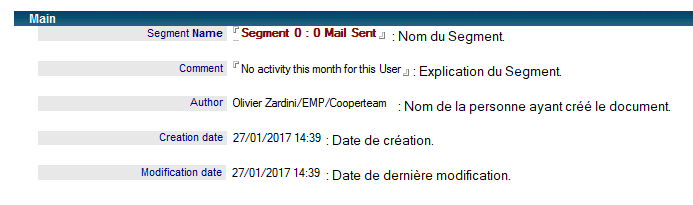
Un document Segment est assez simple car il n'est constitué que d'un seul champ obligatoire, son nom.
Dans cet exemple, nous allons segmenter les utilisateurs en fonction du nombre de messages qu'ils ont envoyés au cours du mois dernier. Pour cela, nous créons arbitrairement plusieurs segments :
| Segment 0 : 0 Mail Sent : | L'utilisateur n'a envoyé aucun message | |
| Segment 1 : [1 - 10] Mail Sent : | L'utilisateur a envoyé entre 1 et 10 messages | |
| Segment 2 : [11 - 50] Mail Sent : | L'utilisateur a envoyé entre 11 et 50 messages | |
| Segment 3 : [51 - 100] Mail Sent : | L'utilisateur a envoyé entre 51 et 100 messages | |
| Segment 4 : [101 - 200] Mail Sent : | L'utilisateur a envoyé entre 101 et 200 messages | |
| Segment 5 : > 201 Mail Sent : | L'utilisateur a envoyé plus de 201 messages | |
| Segment X : Out of Scope : | Le document User est exclu de l'étude |
Le dernier Segment (Segment X : Out of Scope) correspond à tous les documents User que l'on ne souhaite pas traiter. Par exemple, il s'agirait ici des documents User de type Mail-In database car ils ne s'agit pas de vrais utilisateurs mais de boite à lettre fonctionelles.
3. Règles de Segmentation |
|
|
La création d'une règle de segmentation permet d'établir les différents critères qui vont déterminer l'appartenance d'un document User de la base Mail Flow User à une des Segments préalablement définis. Pour créer une règles de segmentation, on utilise le bouton depuis la vue Administration / Segmentation / Segmentation Rules :
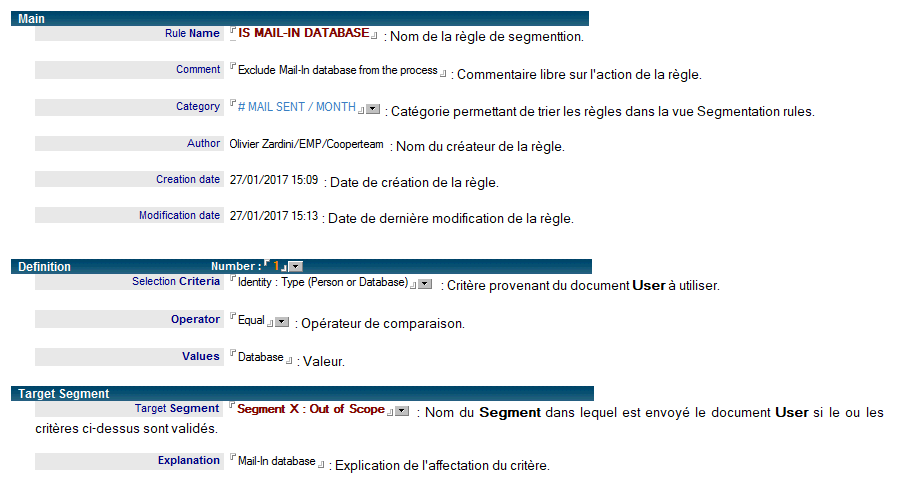
Un ou plusieurs critères peuvent être utilisés. Il suffit d'augmenter la valeur au niveau de . Dans la champ Selection Criteria, il est possible de choisir parmi la liste prédéfinie ou en nommant le nom du champ du document User de la base Mail Flow User. En fonction du format du critère choisi (numérique, texte, ...) il convient de choisir l'opérateur adéquat pour comparer le critère ou le contenu du champ choisi avec la valeur renseigné. Notez que le processus appliquera le segment cible aux utilisateurs qui remplissent intégralement les critères demandés (les critères sont associés avec un ET logique).
Pour notre exemple de Segmentation d'utilisateur en fonction du nombre de mail envoyés le mois dernier, nous devons créer autant de règles de segmentation qu'il y a de segments. Pour déterminer si un User doit être envoyé dans le Segment 1 (entre 1 et 10 mails envoyés le mois dernier), la règle de Segmentation serait la suivante :
4. Setup de Segmentation |
|
|
Un document Setup de Segmentation permet de définir la liste des Règles de Segmentation à appliquer aux documents User de la base Mail Flow User et l'ordre dans lequel elles sont appliquées. Pour créer un Setup de Segmentation, il faut utiliser le bouton depuis la vue Administration / Segmentation / Segmentation Setup :
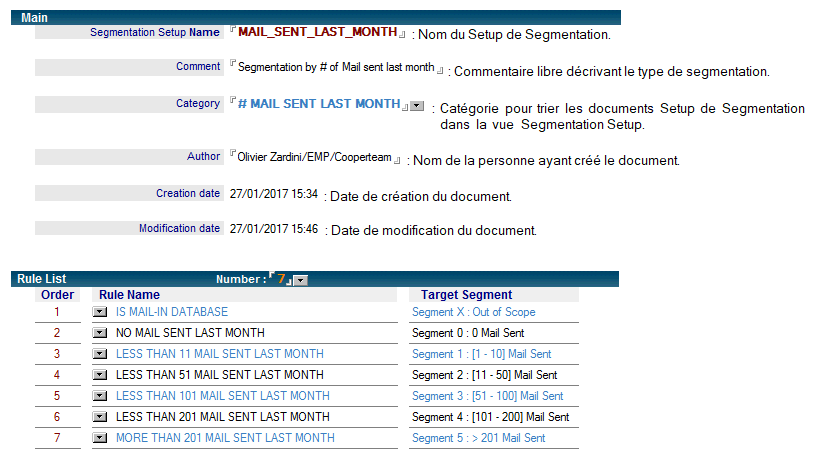
Liste des Règles de Segmentation à appliquer aux document User de la base Mail Flow User. L'ordre de déclaration des règles est important car l'évaluation de chaque règle se fait selon leur numéro.
Ici, on commence par appliquer la règle IS MAIL-IN DATABASE détectant si le document User est une Mail-In database. Si c'est le cas, le document User est affecté au segment Segment X : Out of Scope et on passe au document User suivant. Si ce n'est pas le cas, la règle NO MAIL SENT LAST MONTH est appliquée et ainsi de suite jusqu'à tomber sur une règle dont les critères vont être validés. A la fin du traitement, tous les documents User sont affectés à un des 7 segments définis.
5. Résultats de la Segmentation |
|
|
Pour appliquer le Setup de Segmentation aux document User de la base Mail Flow User, il suffit de se placer dans la vue Administration / Segmentation / Segmentation Setup de la base Mail Flow et d'utiliser le bouton . On peut appliquer la segmentation sur tous les documents User
ou sur une sélection réduite
.
Il faut ensuite sélectionner le document Setup de Segmentation à utiliser et appuyer sur OK :
L'avancement du traitement des documents User est visible dans la Status Bar du client Notes (en bas à gauche) :
Une fois terminée, la segmentation des documents User est visible dans la vue Users / By Segment de la base Mail Flow User :
Commentaires
0 commentaire
Cet article n'accepte pas de commentaires.