
 |
1. Interface de l'application | |
| 2. Démarrer le moteur de traitement des données | ||
| 3. Vérifier le bon fonctionnement de l'application | ||
| 4. Module de requêtes |
1. Interface de l'application |
|
|
 Back to Top
La solution MailFlow Analyzer est constituée d'un ensemble de 10 bases Notes dont le rôle est rappelé succinctement ci-dessous :
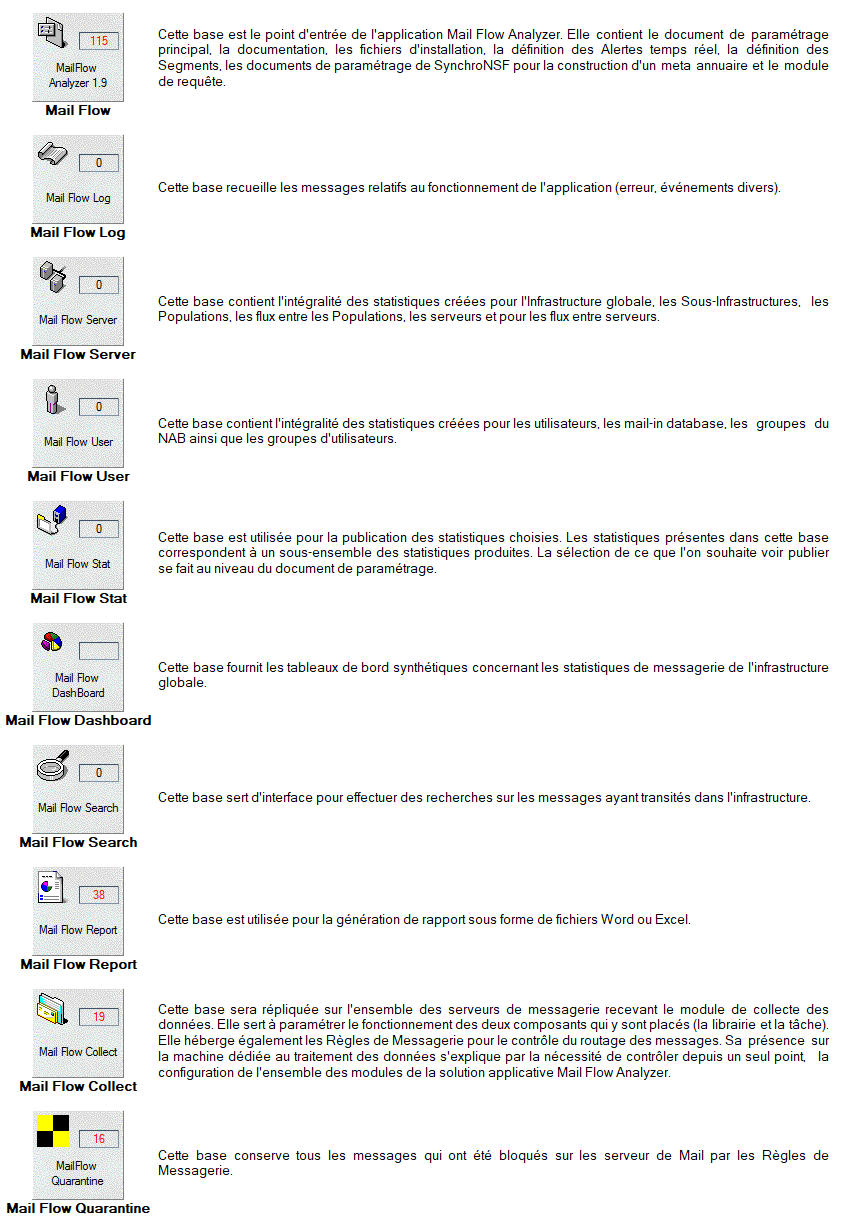
Vous pouvez accéder de façon individuelle à toutes ces bases en les ouvrant via un client Notes. Sur la gauche vous disposez d'un navigateur vous permettant d'accéder aux différentes vues de la base. Exemple de la base Mail Flow User :
Interface Unifiée
Depuis la base Mail Flow, vous disposez d'une interface unifiée permettant d'accéder à l'ensemble du contenu des autres bases de l'application Mail Flow Analyzer. Le navigateur de gauche contient les thématiques principales (Administration, Statistics, Alerts, Reports, Search et Documentation) et le navigateur du haut contient les vues contextuelles à la thématique choisie.
- Le navigateur Administration donne accès :
- Au paramétrage du moteur de traitement (Engine Setup, Engine Status, Module de Requête, Paramétrage de la segmentation).
- Aux éléments nécessaires à l'installation de l'application (fichiers d'installation, clé d'activation, création méta-annuaire).
- Aux documents de log du moteur de traitement (Event et Errors).
- Aux documents de paramétrage des bases Mail Flow Collect installées sur les serveur de Mail (Task Setup, Task Status, Rules Setup).
- Le navigateur Statistics donne accès aux vues présentant les documents Notes de statistiques des bases Mail Flow Server (Infrastructure, Sous-Infrastructures, Populations, Cross-Populations, Servers et Cross-Servers) et Mail Flow User (User, Group of Users, NAB Group) :
- Le Navigateur Alerts donne accès à la définition des Alerts et à leurs statistiques (base Mail Flow) et aux Logs générés lors du déclenchement des alertes (base Mail Flow Log) :
- Le navigateur Reports donne accès au contenu de la base Mail Flow Report (Template de rapports, rapports générés) :
- Le navigateur Search donne accès au contenu de la base Mail Flow Search (requêtes de recherches, résultats de recherches) :
- Le navigateur Documentation donne accès à la documentation de l'application (base Mail Flow) :
2. Démarrer le moteur de traitement des données |
|
|
La manière la plus simple pour démarrer manuellement le moteur de traitement est de sélectionner le document de Setup présent dans la vue Administration / MailFlow Engine / Engine Setup de la base Mail Flow et d'utiliser le bouton :
Vous pouvez également démarrer le programme MailFlow.exe, directement depuis la console du serveur, à l'aide de la syntaxe suivante :
load MailFlow.exe <chemin de la base Mail Flow> <Nom du document de Setup>
ex : load MailFlow.exe MailFlow\MailFlow.nsf MAIN
Attention de respecter la casse pour le nom du document de setup.
Pour que le démarrage du moteur de traitement des données soit synchronisé avec le démarrage du serveur Domino l'hébergeant, il faudra modifier la ligne ServerTasks du fichier Notes.ini pour y inclure la syntaxe de lancement de la tâche MailFlow.exe ou alors créer un document Program dans le carnet d'adresse (ce qui est normalement fait si le wizard d'installation automatique a été utilisé).
Quel que soit le mode de démarrage, l'application affichera sur la console du serveur des indications relatives à son initialisation :
26/01/2017 16:14:29 Mail Flow v 1.9, (c) CooperTeam, 2004-2017.
26/01/2017 16:14:29 Cooperteam - Internal
26/01/2017 16:14:33 Mail Flow : Loading Server documents...
26/01/2017 16:14:33 Mail Flow : Loading Groups documents...
26/01/2017 16:14:34 Mail Flow : Loading Certifiers documents...
26/01/2017 16:14:34 Mail Flow : Loading Infrastructure documents...
26/01/2017 16:14:34 Mail Flow : Loading Server documents...
26/01/2017 16:14:34 Mail Flow : Loading Cross Server documents...
26/01/2017 16:14:34 Mail Flow : Loading User documents...
La recherche de nouveaux documents dans la Mail In Database et le traitement de ceux-ci en vue de créer des statistiques ne démarrera qu'après la phase d'initialisation. Comme l'application MailFlow est une tâche serveur, il est possible de l'arrêter via la commande tell mailflow quit passée sur la console du serveur. Vous pouvez également utiliser le bouton présent dans la vue Administration / MailFlow Engine / Engine Setup de la base Mail Flow.
3. Vérifier le bon fonctionnement de l'application |
|
|
Plusieurs indicateurs permettent de contrôler l'exécution de l'application. Lors du démarrage de celle-ci, il faut vérifier les informations affichées dans la console (ou dans les documents Misc Events de la base Log.nsf) pour y relever toute trace d'anomalie.
Une fois la phase d'initialisation terminée, l'application va créer dans la base MailFlow.nsf plusieurs documents Task Status qui sont accessibles au travers de la vue Administration / MailFlow Engine / Engine Status. Ces documents renseignent à tout moment sur l'état des différents threads du moteur de traitement (démarrés, éteints), sur leur consommation mémoire, sur l'occupation disque des différents fichiers de l'application et sur les traitements en cours (récupération des messages arrivés dans la Mail In Database, traitement des informations, mise à jours de document Notes...). La première chose à vérifier est donc que le moteur de traitement soit bien démarré et actif (losange vert  dans la colonne Status) :
Au cours de leur exécution, les différents threads du moteur de traitement signaleront dans la base MailFlowLog.nsf les événements liés à leur fonctionnement (documents Events) ou aux problèmes rencontrés (documents Errors). Chaque événement est horodaté. Le nom du Thread est présent en début de ligne :
4. Module de requêtes |
|
|
Utilisation du module de requêtes pour contrôler l'application
Le moteur de traitement des données offre, au travers de la base MailFlow.nsf, une interface de communication. Au moyen du document Task Status, l'application renseigne l'administrateur sur son état (traitement en cours, ressources consommées...) et avec les documents Request, elle permet à l'administrateur de lui demander de réaliser certaines tâches.
Ces tâches peuvent être regroupées en 5 catégories :
- Les requêtes d'administration de l'application (arrêt, redémarrage...).
- Les requêtes liées aux statistiques (mise à jour des documents Notes dans les bases MailFlowServer et MailFlowUser).
- Les requêtes de génération de rapports.
- Les requêtes de recherche parmi les données des messages (localiser certains messages).
- Les requêtes d'export des données des messages (en fichiers .CSV ou dans une base Notes).
Pour créer une requête, il convient de se placer dans la vue Administration / MailFlow Engine / Requests de la base MailFlow.nsf et d'utiliser le bouton . Quel que soit le type de requête que l'on crée, le document contient les champs suivants :
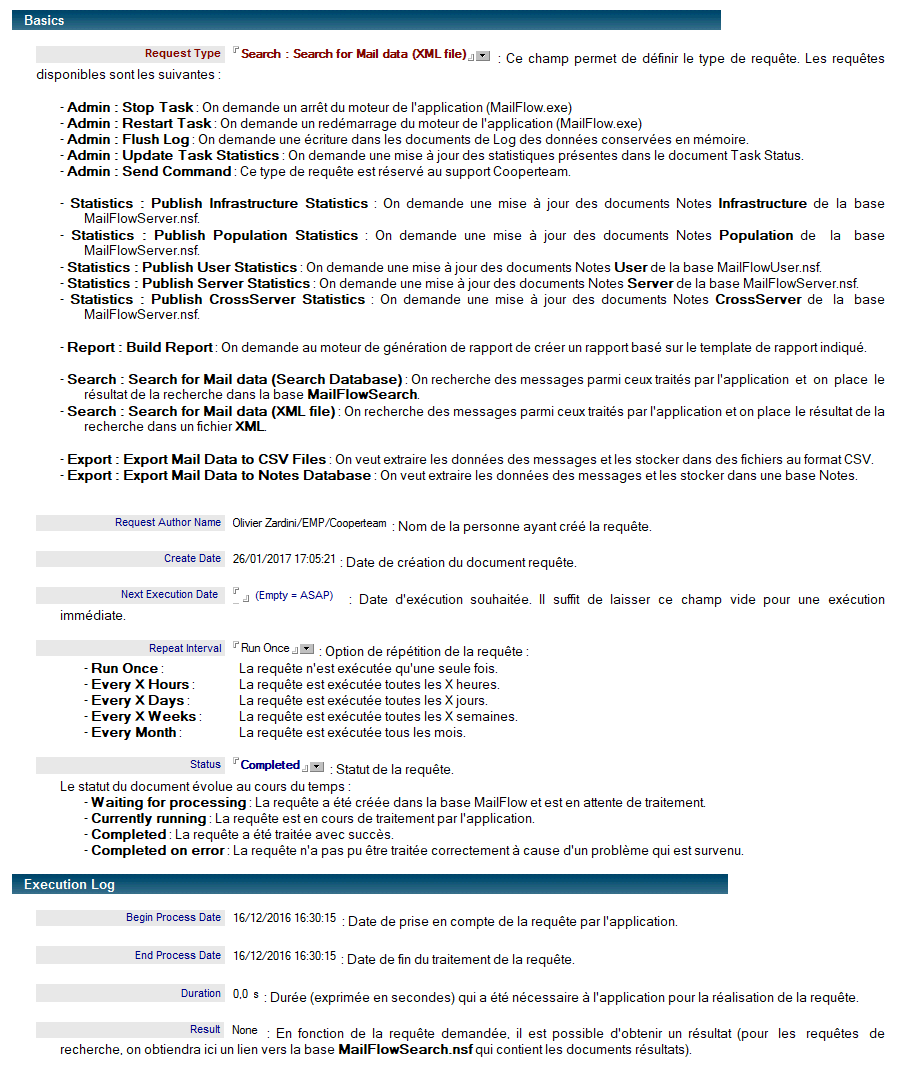
Certaines requêtes nécessitent des paramètres supplémentaires qui seront détaillés ci dessous.
Une fois la requête traitée par le moteur de l'application, le document Request passe dans l'état terminé (Completed). Pour les requêtes d'administration (arrêt de l'application...) qui sont facilement réutilisables car génériques, il n'est pas utile de recréer un nouveau document Request à chaque fois. Il est en effet possible de réutiliser le même document Request en recyclant le document au moyen du bouton présent dans la vue Requests.
Les requêtes d'administration
Les requêtes d'administration permettent de réguler le fonctionnement de l'application MailFlow.exe (arrêt, relance) un peu à la manière des commandes passées sur la console du serveur Domino en direction des tâches (tell mailflow quit). Le principal avantage de communiquer avec l'application au travers des documents requêtes en lieu et place des commandes classiques de la console vient de la possibilité offerte aux personnes qui ne sont pas administrateur Notes du serveur Domino où réside l'application de pouvoir contrôler celle-ci. Un simple accès à la base MailFlow est suffisant pour gérer l'application. Dans le cas où l'application serait installée sur un poste équipé d'un simple client Notes, l'utilisation d'une console serveur est impossible. L'interface offerte par la base MailFlow reste alors le seul moyen d'intéragir avec l'application (arrêt). Si l'application est installée sur un serveur Domino, elle reste bien entendu à l'écoute des ordres qui lui serait passés sur la console (tell mailflow quit).
Il existe 4 requêtes d'administration :
- Admin : Stop Task : Cette requête vise à l'arrêt immédiat du moteur de traitement des données. Dès que la requête est prise en compte, l'application va terminer au plus vite les traitements en cours, placer dans des fichiers les données encore conservées en mémoire et libérer toutes les ressources allouées (fermeture des bases, libération mémoire...). En fonction des traitements en cours, il peut se passer plusieurs minutes entre la prise en compte de la demande et l'arrêt complet de l'application. Le document de statut de la tâche est modifié pour indiquer que celle-ci est arrêtée (losange rouge) :
- Admin : Restart Task : Cette requête est utilisée pour redémarrer l'application. Il s'agit d'un processus analogue à la procédure d'arrêt de l'application (fin des traitements, flush sur disque des valeurs, libération des ressources). Le redémarrage de l'application permet, entre autre, la prise en compte des modifications effectuées dans le document de Setup. Dans le document de Event Log, la relance de l'application sera clairement notifiée :
- Admin : Flush Log : Cette requête force l'application à écrire dans la base MailFlowLog les informations relatives aux événements divers ou aux messages d'erreurs produites par l'application. Comme ces données peuvent être nombreuses, elles ne sont pas immédiatement transférées dans les documents Log, mais conservées un moment en mémoire (bufferisation). L'écriture dans les documents de Log n'intervient habituellement que toutes les 5 minutes.
- Admin : Update Task Statistics : Le document Task Status renferme un certain nombre d'indicateurs sur la consommation des ressources par l'application (taille de la mémoire allouée, volume des données sur le disque...). Ces indicateurs sont remis à jour toutes les 15 minutes. Cette requête force l'application à recalculer immédiatement tous ces indicateurs.
Les requêtes de mise à jour des statistiques
Le résultat du traitement des données des messages par le moteur de l'application est visible dans sous forme de documents Notes dans les bases MailFlowUser et MailFlowServer. En fonction des options définies dans le document de Setup, l'application construit en temps réel les statistiques relatives aux utilisateurs (User), aux groupes d'utilisateurs (NAB Groups, Group of Users : Mail Server, Certificate et Organization), aux infrastructures (Infrastructure), aux populations (Population), aux serveurs (Server) et aux flux entre serveurs (CrossServer). Toutes ces statistiques sont présentées dans des documents Notes. Pour des raisons de performance, les documents Notes hébergeant ces statistiques ne sont pas mis à jour pour chaque nouveau message qui transite dans l'infrastructure, mais seulement à intervalle régulier.
Les requêtes de mise à jour des statistiques permettent de forcer la mise à jour des documents Notes présentant les statistiques pour qu'elles reflètent les données actuelles.
- Statistics : Publish Infrastructure Statistics : Force la reconstruction des documents Notes Infrastructure dans la base MailFlowServer à partir des données de statistiques conservées dans les fichiers.
- Statistics : Publish Population Statistics : Force la reconstruction des documents Notes Population dans la base MailFlowServer à partir des données de statistiques conservées dans les fichiers.
- Statistics : Publish User Statistics : Force la reconstruction des documents Notes User, NAB Groups, Group of Users : Mail Server, Certificate et Organization dans la base MailFlowUser à partir des données de statistiques conservées dans les fichiers.
- Statistics : Publish Server Statistics : Force la reconstruction des documents Server dans la base MailFlowServer à partir des données de statistiques conservées dans les fichiers.
- Statistics : Publish CrossServer Statistics : Force la reconstruction des documents Notes CrossServer dans la base MailFlowServer à partir des données de statistiques conservées dans les fichiers.
La mise à jour des documents Notes dans les bases MailFlowUser et MailFlowServer provoque immédiatement la mise à jour des documents correspondant dans la base MailFlowStat. Comme les traitements liés à la mise à jour des documents Notes sont assez lourds (statistiques à consolider, documents à modifier, flux de réplication...), il est préférable de laisser l'application gérer seule la mise à jour des documents et ne pas trop la solliciter pour des remises à jour complètes. Le temps nécessaire à la réalisation de cette requête dépend du nombre de documents à mettre à jour. Comme cela peut être long, les documents Task Status des threads concernés (Publish) indiquent l'état d'avancement de la requête.
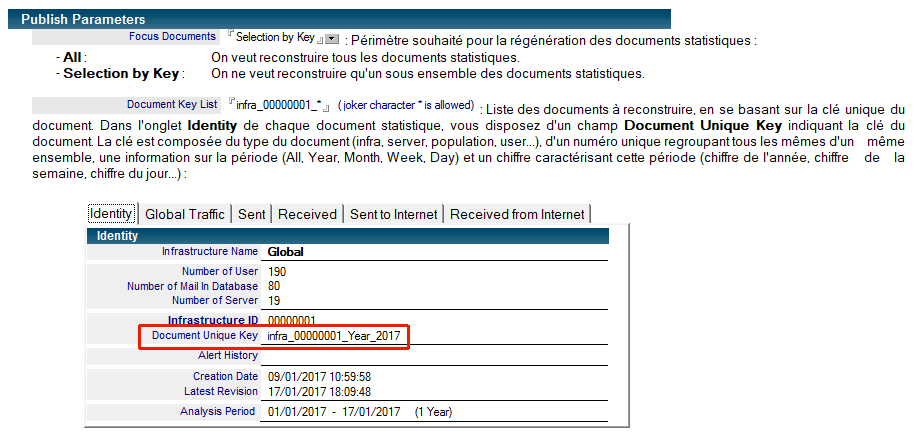
Pour définir la liste des documents que vous souhaitez reconstruire, vous pouvez cibler 1 document en indiquant sa clé unique ou tout un ensemble en utilisant le caractère joker * :
infra_* : Reconstruire TOUS les documents Infrastructure
infra_*_Year_* : Reconstruire tous les documents Infrastructure Année.
infra_00000001_* : Reconstruire tous les document de l'Infrastructure n°1 (All, Années,
Mois, Semaines, Jours).
Les requêtes de création de rapports
Les requêtes de génération de rapport permettent de demander la création d'un rapport en se basant sur les templates de rapports présents dans la base Mail Flow Report. Un fois le rapport généré, celui-ci est présent sous forme de fichier rattaché dans un document de la vue Reports Documents (dans la base Mail Flow Report).

Les requêtes de recherche de messages
- Search : Search for Mail data (Search Database)
Les requêtes de recherche (Search for Mail Data) permettent de localiser puis d'afficher dans la base MailFlowSearch les informations relatives à certains messages ayant traversé l'infrastructure. Les requêtes de message peuvent être créées soit dans la base MailFlow ou directement depuis la base MailFlowSearch. Les messages peuvent être recherchés en indiquant un nombre important de critères qui servent de filtres.
Comme ces filtres sont strictement identiques à ceux rencontrés dans le document Search Request présent dans la base Mail Flow Search, nous vous renvoyons vers la documentation relative au Module de Recherche pour avoir des explications sur leur utilisation.
La seule différence entre une requête de recherche effectuée depuis la base Mail Flow (comme ici) et une requête de recherche effectuée depuis la base Mail Flow Search est dans la prise en compte ou non des exclusions de recherche définies dans le document de Setup :
Une requête de recherche effectuée depuis la base Mail Flow va ignorer les exclusions et va donc ramener tous les documents répondant aux critères, même les documents interdits. Les officiers sécurités vont donc utiliser les requêtes de recherche de la base Mail Flow alors que la cellule Help Desk va plutôt utiliser les recherche de la base Mail Flow Search.
- Search : Search for Mail data (XML file)
Les requêtes de recherche au format XML (Search Mail Data in XML File) permettent de rechercher des messages et d'en extraire leurs données afin de les stocker dans des fichiers au format XML. Ces requêtes sont assez proches des requêtes de recherche (Search for Data Mail) car elles partagent avec elles les critères de sélection des messages (périodes de temps, critères basés sur le contenu). La différence provient de traitement des données des messages qui correspondent aux critères sélectionnés. Ces messages ne sont pas affichés dans la base MailFlowSearch comme cela est le cas pour les requêtes de recherche, mais l'ensemble des données collectées sur ces messages sont agrégées dans un fichier XML, créé sur la machine hébergeant les données.

Les requêtes d'export des données des messages
Les requêtes d'export sont utilisées pour extraire les données des messages et les rendre disponibles en dehors de Mail Flow. Les format d'export possibles sont les fichiers CSV (qui peuvent ensuite être importés dans une base SQL) et les documents Notes. Les requêtes d'export peuvent être planifiées tous les jours; notamment via l'intervalle de répétition de la requête :

- Export : Export Mail Data to CSV Files
Les requêtes d'export dans des fichiers (Export Mail Data to CSV Files) permettent de rechercher des messages et d'en extraire leurs données afin de les stocker dans 4 fichiers au format CSV créés sur la machine hébergeant les données. Ces requêtes sont assez proches des requêtes de recherche (Search for Data Mail) car elles partagent avec elles les critères de sélection des messages (critères basés sur le contenu des messages).
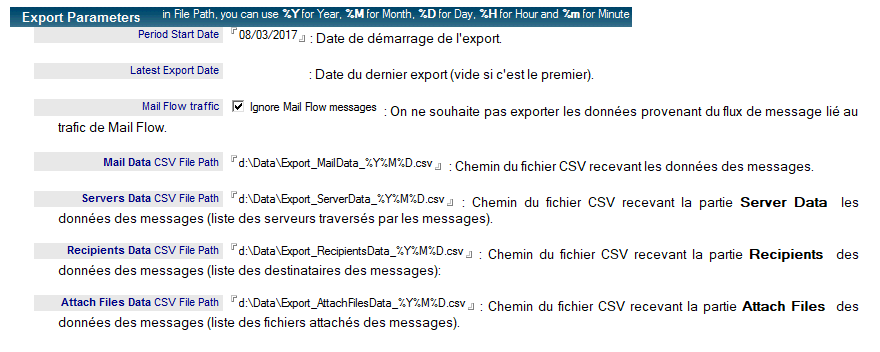
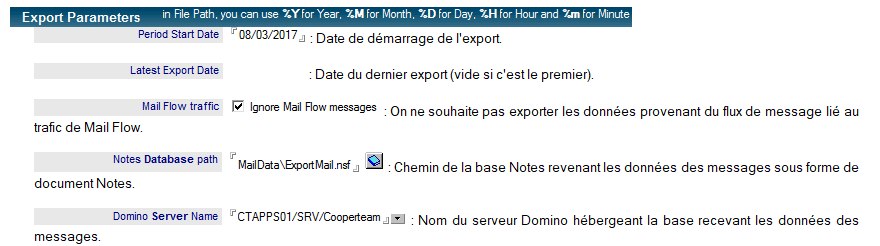
- Export : Export Mail Data to Notes Database
Les requêtes d'export dans une base Notes (Export Mail Data to Notes Database) permettent de rechercher des messages et d'en extraire leurs données afin de les stocker dans une base Notes hébergée sur un serveur Domino. Ces requêtes sont assez proches des requêtes de recherche (Search for Data Mail) car elles partagent avec elles les critères de sélection des messages (critères basés sur le contenu des messages). Chaque message sélectionné est converti en un document Notes ayant le même module de données que les documents Résultats de Recherches de la base MailFlowSearch.
Commentaires
0 commentaire
Cet article n'accepte pas de commentaires.