
 |
1. Présentation des bases | |
| 2. Statistiques Communes | ||
| 3. Base Mail Flow User | ||
| 4. Base Mail Flow Server | ||
| 5. Base Mail Flow Stat | ||
| 6. Base Mail Flow Dashboard |
1. Présentation des bases |
|
|
 Back to Top
MailFlow Analyzer capture et analyse l'ensemble des flux de messagerie d'une architecture Domino. Une masse énorme de statistique est collectée et rendue disponible en temps réel dans les bases Notes. Cette section décrit les différentes statistiques disponibles et vous aide à les interpréter.
Les statistiques sont stockées dans les 4 bases Notes suivantes :
|
|
|
|
|
Mail Flow Server
Cette base contient l'intégralité des statistiques créées pour l'Infrastructure globale, les Sous-Infrastructures, les Populations, les Flux entre les Populations, les Serveurs et pour les Flux entre Serveurs. Les statistiques y sont présentées dans des documents Notes couvrant des périodes de temps différentes :
- ALL 1 document cumulant toutes les statistiques depuis l'installation de la solution.
- YEAR 1 document par année (on conserve 5 années glissantes).
- MONTH 1 document par mois (on conserve par 12 mois glissants).
- WEEK 1 document par semaine (on conserve 5 semaines glissantes).
- DAY 1 document par jour (on conserve 7 jours glissants).
Mail Flow User
Cette base contient l'intégralité des statistiques créées pour les Utilisateurs, les Mail-in database, les Groupes du NAB ainsi que les groupes virtuels d'utilisateurs basés sur leur appartenance à une OU (By Certification), un serveur de Mail (By Mail Server) ou ayant des valeurs communes dans leur fiche Person du Carnet d'adresse comme le nom de la société (Company Name), le site géographique (Location) ou le service dans lequel ils travaillent (Department).
Mail Flow Stat
Les statistiques présentes dans cette base correspondent à un sous-ensemble des statistiques produites dans les bases Mail Flow Server et Mail Flow User. Mail Flow Stat est conçue pour être la version publique des statistiques présentes dans les bases User et Server et peut ainsi être accédée via un navigateur Internet ou un client Notes. Les données exposées dans cette base sont configurées par le document de Setup.
Mail Flow Dashboard
Cette base est accessible uniquement via un navigateur Internet. Elle fournit les tableaux de bord synthétiques concernant les statistiques de messagerie de l'Infrastructure globale pour la semaine en cours, le mois en cours et l'année en cours. C'est un résumé des chiffres clés des flux de messagerie qu'il est ainsi possible de partager avec les personnes n'ayant pas un accès à l'application.
2. Statistiques Communes |
|
|
Les différentes statistiques présentes dans les bases Mail Flow Server et Mail Flow User ont en commun un certain nombre de thématiques que nous présentons ici. Nous allons utiliser les copies d'écran provenant des statistiques Infrastructure, mais vous allez retrouver la même chose sur les autres types de statistiques (Population, Cross-Population, Server, Cross-Server, User, Group of Users...).
Chaque document de statistiques est organisé en onglets (Identity, Global Traffic, Sent, Received...) :
Le nom des onglets vont changer selon le type du document de statistique (Infrastructure, Population, Server User...) mais les thématiques principales (mails envoyés, mails reçus, origine des messages, types des pièces attachés, options de distribution...) vont se retrouver dans tous les documents.
Le premier onglet est généralement appelé Identity, il décrit le périmètre du document :
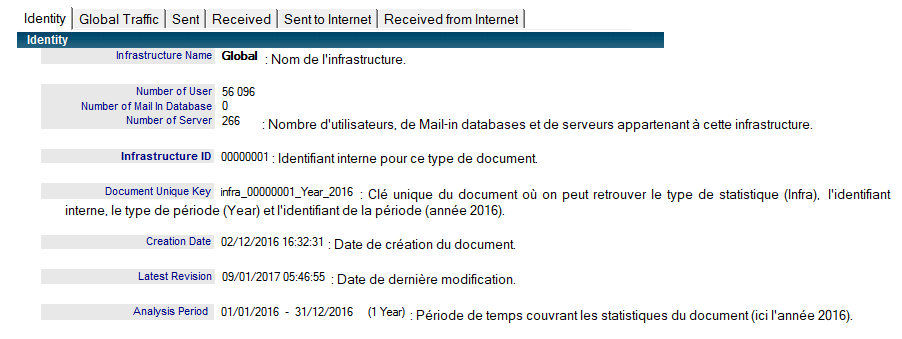
Les onglets suivants présentent les statistiques. Il peuvent être organisés en sous-onglets (jusqu'à 3 niveaux de profondeur) :
Le premier niveau contient les onglets suivants :
- Global Traffic Totalité du trafic ayant traversé l'infrastructure
- Sent Messages envoyés par les utilisateurs internes à l'entreprise.
- Received Messages reçus par les utilisateurs internes à l'entreprise.
- Sent to Internet Messages envoyés par les utilisateurs internes à l'entreprise vers Internet.
- Received from Internet Messages reçus par les utilisateurs internes à l'entreprise provenant d'Internet.
Les onglets Sent, Received, Sent to Internet et Received from Internet représentent un sous ensemble du trafic de l'onglet Global Traffic. L'onglet Sent to Internet est lui même un sous ensemble de l'onglet Sent. Plus on va vers la droite, plus les onglets se spécialisent.
Sous chaque onglet de premier niveau (Global, Sent, Received...) représentant tous les messages (Global) ou un sous groupe de messages (Sent, Received...), on dispose d'une série d'onglets de deuxième niveaux (Main, Origin, Destination, Delivery Options, Misc, Attach Files, Balance...) présentant les statistiques caractérisant les messages de ce groupe.
Chaque onglet est organisé en deux parties identiques :
A gauche, nous trouvons les statistiques concernant le nombre de messages, à droite, les statistiques concernant les tailles des messages. Pour certains types de statistiques, il est plus intéressant de se baser sur le nombre de messages alors que pour d'autres il sera plus intéressant de se baser sur les volumes associés.
Que ce soit pour le nombre de messages ou leurs tailles, nous disposons du nombre total (Total Number) pour la période (ici une année), la moyenne par jour (Average / Day) et par mois (Average / Month). On dispose également du détails des chiffres pour les 12 mois (Number Msg / Month) et leur évolution (sous forme d'un %) :
Le graphique vert représente l'évolution du nombre de messages ayant circulé dans l'infrastructure au cours des 12 mois de l'année 2016 :
Le graphique jaune représente le volume des messages ayant circulé dans l'Infrastucture au cours des 12 mois de l'années 2016 :
Même si les tendances des deux courbes sont proches, elles ne sont pas totalement identiques car la volumétrie des message n'est pas totalement liée au nombre de messages (mais également à la taille unitaire des messages).
Concepts Généraux
Avant de détailler les différentes statistiques présentes dans les documents des bases Mail Flow Server et Mail Flow User, nous devons commencer par expliquer certains concepts de base. Ils ne sont pas nombreux et vont vous permettre de mieux comprendre les différents chiffres, leur mode de calcul et leur limite d'utilisation.
Message Unique
Quand on compte le nombre de messages ayant circulé dans l'infrastructure, on va parler de message unique. Si l'utilisateur A envoi un message à l'utilisateur B, on va comptabiliser 1 message. Si l'utilisateur A envoi 1 message à 3 destinataires (B, C et D), on va aussi comptabiliser 1 message. Même s'il a été délivré au final à 3 personnes, il n'y a qu'un message qui a circulé dans l'infrastructure et son contenu était toujours le même (pour les 3 destinataires).
Dans toutes les statistiques (Global, Sent, Received, Sent To Internet, Received From Internet), un message ne peut être comptabilisé au plus qu'une seule fois dans chaque statistique, quelque soit le nombre de destinataires :
Global 1 quelque soit le message.
Sent 1 si le message a été envoyé par un utilisateur interne, 0 sinon.
Received 1 si le message avait au moins un destinataire interne, 0 sinon.
Sent to Internet 1 si le message avait au moins un destinataire Internet, 0 sinon.
Received from Internet 1 si l'expéditeur du message vient d'Internet, 0 sinon.
Le nombre de destinataires va intervenir dans certaines statistiques, mais cela reste assez rare :
Global Traffic / Destination :
Sent / Destination :
Received / Delivered :
Ne sont concernés ici que les destinataires Internes, ceux pour lesquels le message va être délivré dans leur BAL.
Sent to Internet / Main :
Internal / Internet
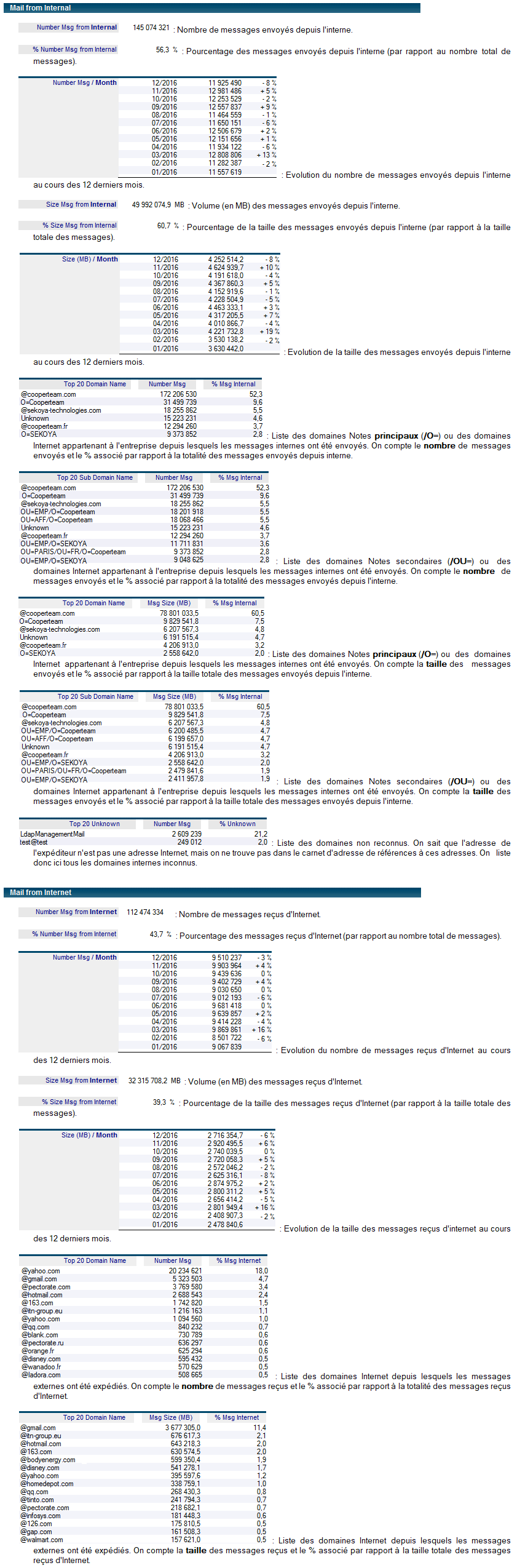
Pour déterminer l'origine (Mail from) d'un message circulant dans l'infrastructure de messagerie, on va utiliser l'adresse email de l'expéditeur du message et on va déterminer si c'est quelqu'un qui est présent dans le carnet d'adresse de l'entreprise (message provenant de l'interne : Internal) ou s'il agit d'une adresse SMTP non reconnue donc provenant de l'extérieur (Internet). Un message circulant est donc soit Internal (interne), soit Internet (externe). Il ne peut pas être les 2 à la fois ou aucun des deux. La somme des % From Internet + % From Internal = 100 % :
Sent
Il s'agit des messages envoyés par les utilisateurs de l'entreprise. Les statistiques indiquent le nombre de messages uniques expédiés (indépendamment du nombre de destinataires). Chaque message expédié depuis l'interne est comptabilisé comme 1 dans la statistique Total Number :
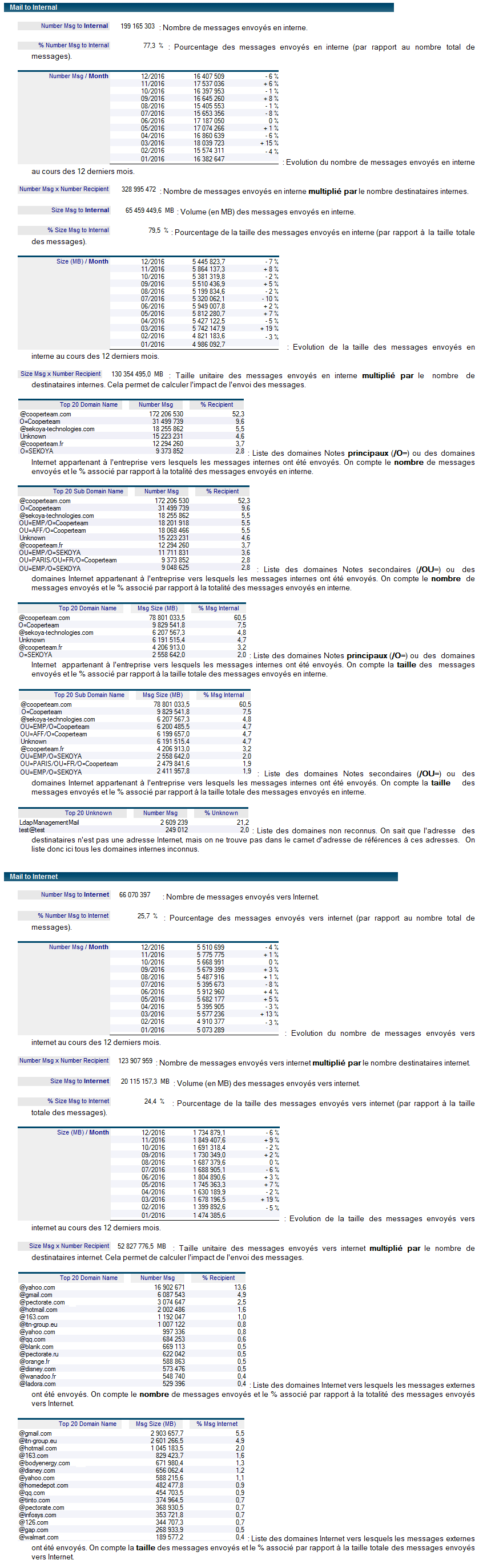
Quand on va s'intéresser à la destination des messages, on va comptabiliser comme 1 dans la statistique To Internal si au moins un des destinataires est en interne et comme 1 dans la statistique To Internet si au moins un des destinataires est externe. Comme un même message peut avoir plusieurs destinataires (certains en interne et d'autres en externe), il peut être comptabilisé comme 1 dans les deux statistiques en même temps. On a donc % Sent To Internet + % Sent to Internal >= 100 % :
Il n'y a donc pas d'erreurs dans les statistiques mais simplement des messages qui peuvent être à la fois dans les deux catégories (To Internet et To Internal). Il est exact de dire que 34,8 % des messages ont été à destination d'Internet que que 70,3 % des messages ont été à destination de l'interne.
Global = Sent + Received From Internet
Tout message circulant dans l'infrastructure de messagerie (Global) provient soit d'un utilisateur interne à l'entreprise (Sent) soit d'un utilisateur extérieur à l'entreprise (Received From Internet). On peut donc établir la formule :
Global = Sent + Received From Internet
Et le vérifier au niveau des chiffres :
On a tendance à croire que Global = Sent + Received mais c'est faux car si un utilisateur interne A envoie un message à un utilisateur interne B, ce message sera comptabilisé comme 1 dans la statistique Global, comme 1 dans la statistique Sent (car envoyé par une personne interne) et comme 1 dans la statistique Received (car reçu par une personne interne). On se retrouverait avec une équation Global (1) = Sent (1) + Received (1) qui est fausse. En effet, le message reçu est celui qui a été envoyé, on comptabilise donc deux fois le même message or Global comptabilise les messages uniques. Il faut donc faire attention aux chiffres provenant des statistiques pour ne pas comptabiliser deux fois les mêmes messages.
Log Scale
En fonction de l'option cochée dans le document de Setup (Statistics / Global Settings / Graphics parameters / Vertical Scale), vous pourriez obtenir des graphiques dont l'axe vertical utilise une échelle logarithmique (Log Scale) afin que les données de très faibles valeurs ne soient pas écrasées par les données de fortes valeurs. La présence du mot clé Log Scale en bas à gauche du graphique saura vous avertir (ainsi que la graduation sur l'axe vertical) :
Statistiques Communes
Les statistiques communes sont celles que l'on retrouve habituellement dans tous les types de documents de statistiques, sous les onglets suivants :
Les chiffres sont issus d'un document de statistique de type Infrastructure couvrant 1 année. Pour les autres périodes (jour, semaine, mois), les graphiques et les tableaux seront un peu différents.
Main
L'onglet Main présente la totalités des messages, sans tenir compte de leur origine ou de leur destination (cf onglets suivants)... 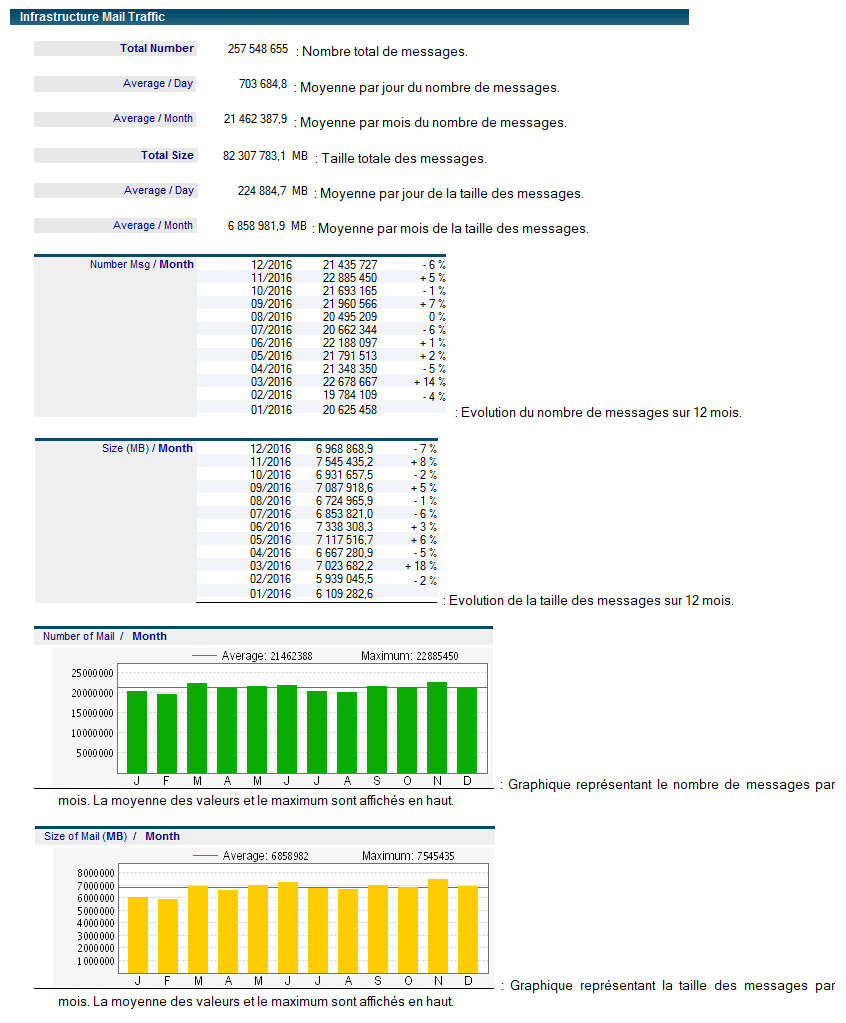
Origin
L'onglet Origin se divise généralement en deux sous-onglets : From Internal et From Internet pour différencier les messages venant de l'Interne (Internal) et ceux venant de l'extérieur (Internet).
Destination
L'onglet Destination se divise généralement en deux sous-onglets : To Internal et To Internet pour différencier les messages qui sont des destinataires Internes (Internal) et ceux ayant des destinataires externes (Internet). Un message ayant à la fois des destinataires internes et externes sera comptabilisé dans les deux sous-onglets :
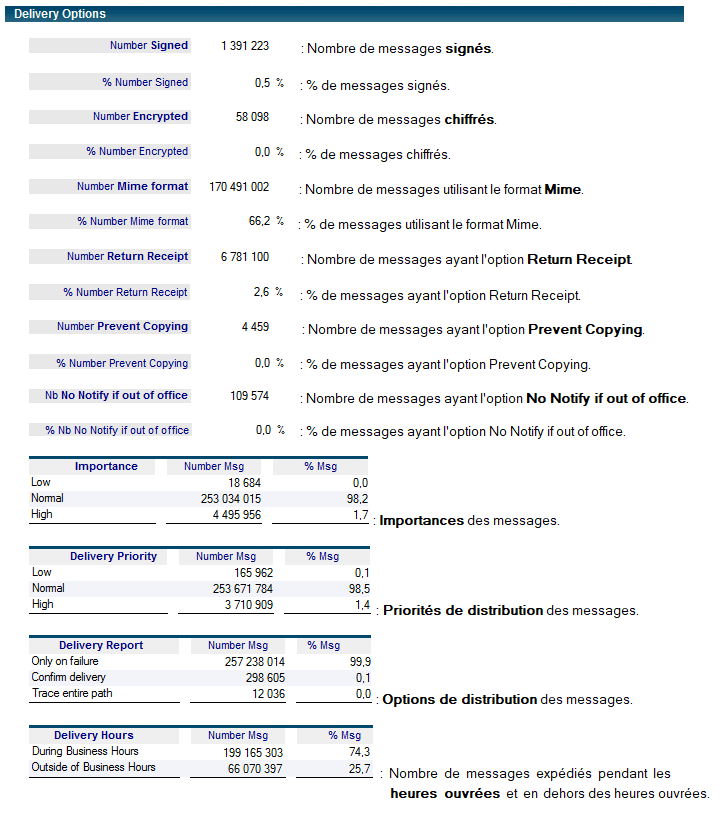
Delivery Options
Cet onglet présente les statistiques relatives aux options de sécurité, de routage et de distribution des messages. On présente ici les statistiques relatives au nombre de messages, mais les mêmes existent pour la taille des messages.
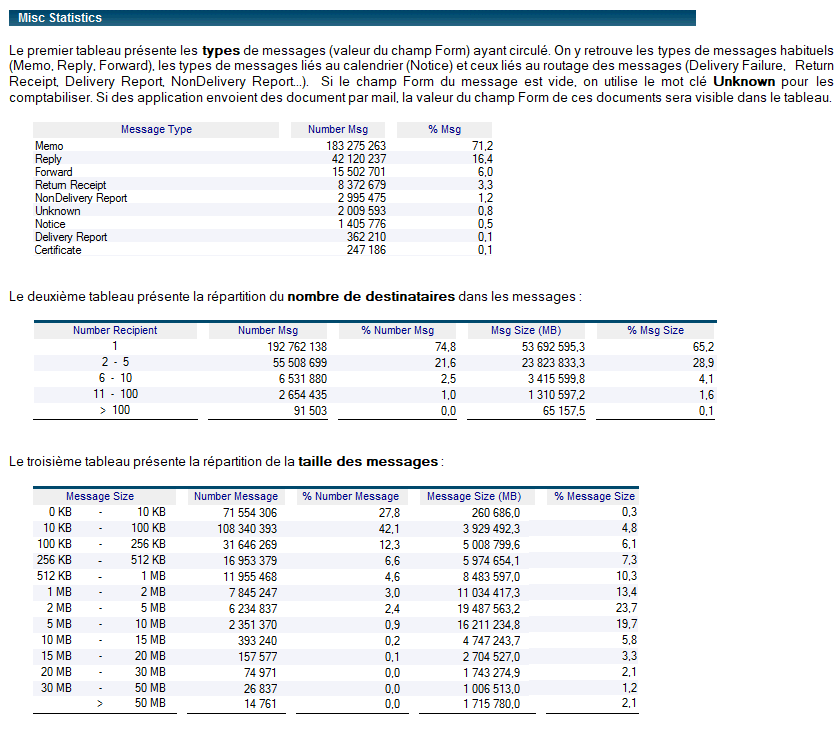
Misc
Attached Files
Cet onglet concentre les informations relatives aux fichiers attachés présents dans les messages.
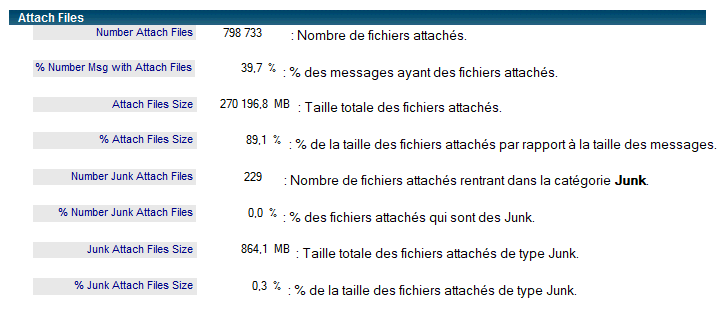
On y détaille ci-dessous la répartition de la taille des fichiers attachés dans les messages :
On classe dans le tableau ci-dessous les fichiers attachés par extension, en ne conservant que les 20 les plus utilisées (en nombre et en taille) :
Balance
Il s'agit de deux graphiques représentant la répartition du nombre de message (en orange) et du volume de message (en bleu) traités au cours des 24 heures de la journée (minuit - minuit). On constate habituellement un regain d'activité vers 8 h du matin, une baisse d'activité entre midi et 13 h et une diminution progressive à partir de 18 h :
Les courbes épousent les heures ouvrées de la journée, là où l'activité des utilisateurs de l'entreprise génèrent les messages. Ces courbes peuvent être utilisées pour mettre en évidence des phénomènes réguliers dans le temps comme l'envoi des notification d'absence à 4h du matin. En cas d'incident, on peut également utiliser ces graphiques pour visualiser des pics de production. Ci-dessus, on constate un pic d'envoi de message vers 6h du matin. Il est significatif sur la courbe présentant le nombre de message (orange) mais il n'est pas très prononcé sur le graphique présentant les volumes échangés (bleu). Il s'agit donc de beaucoup de messages mais de faible taille.
SLA
Le SLA est le nombre de secondes qu'a mis un message pour traverser l'infrastructure de messagerie, entre son entrée (envoyé depuis l'interne ou reçu d'Internet) jusqu'à sa sortie (délivré en interne ou envoyé vers la passerelle Internet). On peut voir le SLA comme un indice de qualité de traitement des messages au sein de l'infrastructure. Plus le temps de traitement est faible, meilleur cela est. Le temps total nécessaire à l'acheminement d'un message est lié à plusieurs facteurs comme le nombre de serveurs traversés, la charge des serveurs, le nombres de destinataires du message, les traitements antivirus et antispam...
Le tableau de statistiques donne la répartition des temps d'acheminement des messages :
Les premières lignes du tableau se lisent comme suit :
85,7 % des messages ont été délivrés en moins de 10 secondes
5,8 % des messages ont été délivrés entre 10 et 30 secondes
6,3 % des messages ont été délivrés entre 30 secondes et 1 minute
Les différents paliers sont définis dans le document de Setup de l'application.
Deux graphiques représentent la répartition du SLA des messages sur les 5 premières minutes, en fonction de leur nombre (en jaune) et de leur taille (en violet). Attention à l'échelle verticale du graphique qui peut être logarithmique :
3. Base Mail Flow User |
|
|
La base Mail Flow User est installée sur le serveur Domino hébergeant le moteur de traitement des données. Elle est accessible via un client Notes.
La base contient les documents statistiques des identités présentes dans le carnet d'adresse pouvant recevoir ou émettre des messages :
- Les Personnes
- Les Mail-In databases
- Les Groupes de messagerie
La base héberge également des documents statistiques pour des groupes virtuels d'utilisateurs définis via le document Setup de la base Mail Flow :
- Group of Users : By Mail Server Consolidation de tous les utilisateurs appartenant à un serveur de Mail
- Group of Users : By Certificate Consolidation de tous les utilisateurs ayant la même /OU=
- Group of Users : By Organization Consolidation de tous les utilisateurs ayant les mêmes valeurs dans certains champs (Department, Location, CompanyName) de leur fiche Person.
Le navigateur de gauche de la base Mail Flow User permet de sélectionner la vue correspondant aux différents types de documents de statistiques :
Les colones de vues affichent l'identité des documents (nom de la personne, nom de la Mail-in database, nom du groupe...) et les statistiques d'envoi et de réception de messages pour la journée, la semaine, le mois et l'année en cours. Les flèches rouges 
 indiquent que le nombre de messages a augmenté
  ou diminué
  de façon plus importante que le seuil de Warning spécifié dans le document Setup de la base Mail Flow:
Statistiques Utilisateur
Tous les documents de la base Mail Flow User sont construits sur le même format, avec 4 onglets principaux :
Identity
L'onglet Identity affiche les informations relatives à l'utilisateur / la mail-in database / le groupe d'utilisateurs comme ses identités, l'emplacement de sa boite aux lettres, les Populations auxquelles il appartient, le Segment auquel il est affecté, les alertes qui ont été levées suite à ses envois de messages...
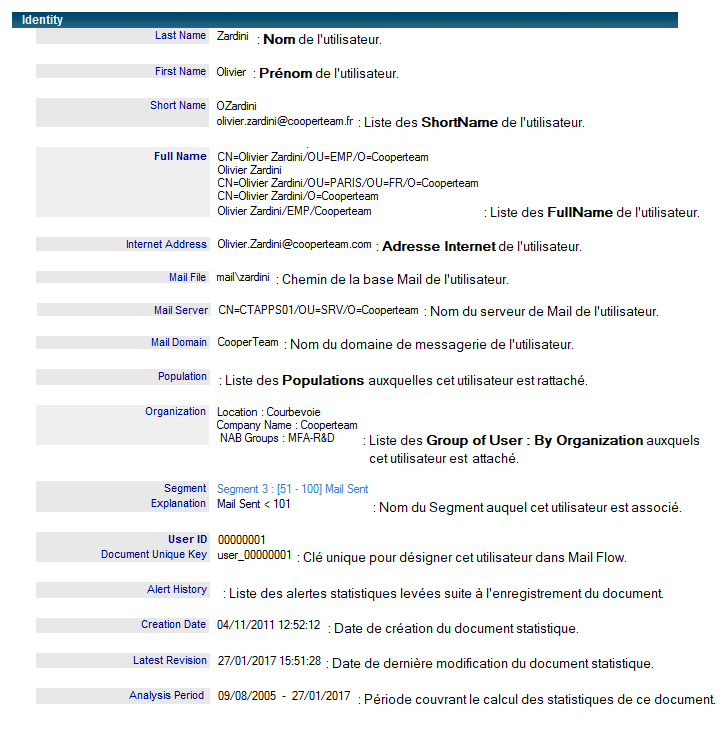
En fonction du type de document (Personne, Mail-In Database, Groupe du Carnet d'adresse, Groupe consolidé) l'onglet Identity peut afficher des informations un peu différentes :
-
Mail-in databases :
 : la qualité de Mail-in database est rappelée au niveau du FullName.
-
Groupes consolidés :
 : Nom du groupe, nombre d'utilisateurs concernés.
-
Groupes du NAB :
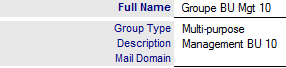 : Nom du groupe, Type du groupe, Description et Domaine de messagerie.
Global
L'onglet Global présente le cumul des messages envoyés et reçus par cet utilisateur / cette mail-in database / ce groupe d'utilisateurs. On y retrouve le nombre de messages échangés et les volumes associés, avec une répartition Internet / Internet :

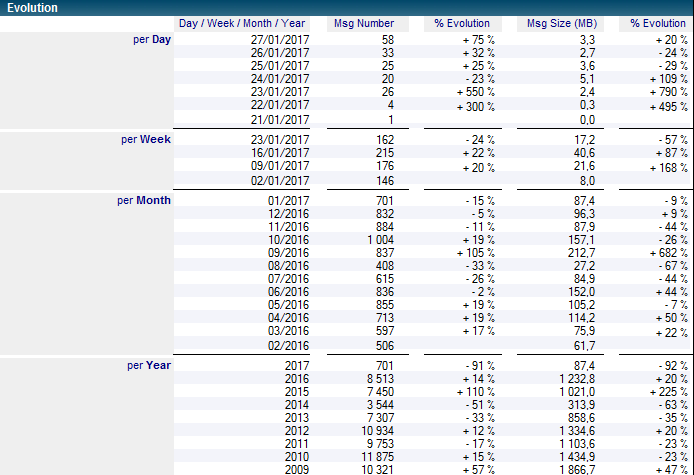
On y retrouve également l'évolution des nombres et des volumes de messages sur les périodes glissantes (jours, semaines, mois et années) :
Sent
L'onglet Sent détaille les messages envoyés par cet utilisateur / cette mail-in database / ce groupe d'utilisateurs.

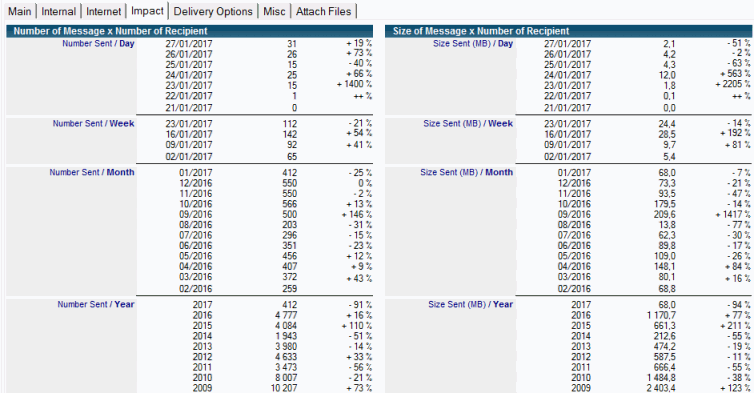
L'onglet Impact présente les statistiques d'envoi de messages en tenant compte du nombre de destinataires dans les messages :
Received
L'onglet Received détaille les messages reçus par cet utilisateur / cette mail-in database / ce groupe d'utilisateurs.

Au niveau de l'onglet Delivery Options, une statistique supplémentaire indiquant le nombre de messages dont l'utilisateur est en destinataire principal (SendTo) est disponible :

4. Base Mail Flow Server |
|
|
Présentation
La base Mail Flow Server est installée sur le serveur Domino hébergeant le moteur de traitement des données. Elle est accessible via un client Notes.

La base contient les documents pour les types de statistiques suivants :
- Infrastructure Les messages ayant traversé les serveurs Domino de l'entreprise.
- Sous-Infrastructure Les messages ayant traversé les serveurs Domino appartenant à la sous-infrastructure.
- Server Les messages traités par un serveur Domino.
- Cross-Server Les flux échangés entre deux serveurs.
- Population Les messages envoyés ou reçus par les membres de cette population.
- Cross-Population Les flux échangés entre deux populations.
Chaque document statistique couvre une période de temps précise (1 journée, 1 semaine, 1 mois, 1 année). On conserve pour chaque période un nombre fixe de documents de manière glissante. On se retrouve ainsi avec, pour chaque type de documents de statistiques jusqu'à 30 documents :
- 1 document couvrant toutes les périodes (All)
- 5 documents Année
- 12 documents Mois
- 5 documents Semaine
- 7 documents Jour
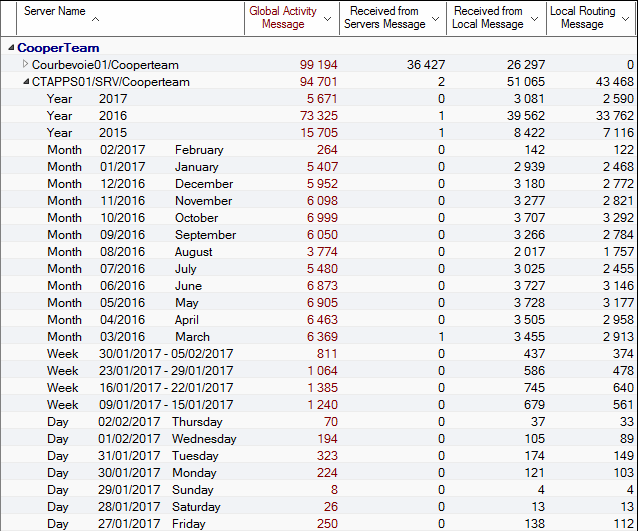
Les documents des périodes Année / Mois / Semaine / Jour sont rattachés sous forme de documents réponses au document All qui prend comme nom l'identité du document de statistiques : nom de l'Infrastructure, nom du Serveur, nom de la Population... (ici le serveur CTAPPS01/SRV/COOPERTEAM). Les autres documents affichent les informations sur la période couverte (Year 2017, Year 2016, Year 2015, Month 02/2017...) :
Le navigateur de gauche de la base Mail Flow Server permet de sélectionner la vue correspondant aux différents types de documents de statistiques :
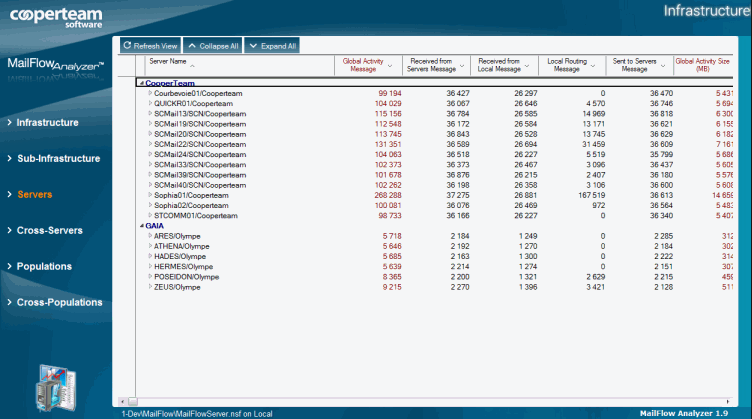
Statistiques Infrastructure
Les documents de types Infrastructure et Sous-Infrastructure sont construits sur le même format, avec 6 onglets principaux :

-
Identity

 : Nom de l'infrastructure.
 : Nombre d'utilisateurs et de Mail-in databases constituant cette infrastructure.
 : Nombre de serveurs Domino dans l'infrastructure.
 : Clé unique pour désigner ce document statistique d' Infrastructure dans Mail Flow.
 : Liste des alertes statistiques levées suite à l'enregistrement du document.
 : Date de création du document statistique.
 : Date de dernière modification du document statistique.
 : Période couvrant le calcul des statistiques de ce document.
-
Global Traffic
L'onglet Global Traffic détaille l'ensemble des messages ayant traversé les serveurs Domino de cette Infrastructure.

-
Sent
L'onglet Sent détaille l'ensemble des messages envoyés par les utilisateurs / Mail-in databases de cette Infrastructure.

-
Received
L'onglet Received détaille l'ensemble des messages reçus par les utilisateurs / Mail-in databases de cette Infrastructure.

-
Sent to Internet
L'onglet Sent to Internet détaille l'ensemble des messages envoyés par les utilisateurs / Mail-in databases de cette Infrastructure à destination d'Internet.

-
Received from Internet
L'onglet Received from Internet détaille l'ensemble des messages reçus par les utilisateurs / Mail-in databases de cette Infrastructure en provenance d'internet.

Statistiques Serveur
Les documents de type Serveur sont constitués de 6 onglets principaux :

Les statistiques concernant les serveurs diffèrent dans leurs modes de calcul des statiques couvrant les autres types de document. Pour les statistiques serveur, on ne s'intéresse pas à un flux de message mais à l'activité du serveur qui est constitué de 4 flux distincts :
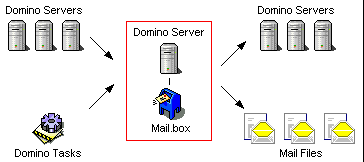
Les flux entrant dans la mail.box du serveur :
- Received from Servers Messages provenant d'autres serveurs Domino de l'infrastructure.
- Local Processes Messages provenant des tâches Domino du serveur (server, smtp, http, traveler...).
Les flux sortant de la mail.box du serveur :
- Local Routing Messages délivrés dans les bases mail hébergées par le serveur.
- Sent to Servers Messages envoyés vers les autres serveurs Domino de l'infrastructure.
Les statistiques d'entrées recoupent à peu près les statistiques de sortie (tout message qui rentre doit forcément sortir), mais une différence va toujours exister à cause du nombre de destinatires des messages. En effet, les flux Received from Servers, Local Process et Send to Servers vont concerner des messages uniques alors que le flux Local Routing va tenir compte du nombre de destinataires. Ainsi, 1 message qui arrive sur le serveur en provenance d'un autre serveur domino (Received from Server = 1) peut être délivré à 2 bases Mail hébergées sur le serveur (Local Routing = 2).
En fonction de la nature du serveur Domino, tous les flux ne sont pas forcément disponibles :
- Un serveur Domino n'hébergeant pas de boites aux lettres n'aura pas de flux Local Routing.
- Un serveur Domino configuré en passerelle SMTP entrante n'aura pas de flux Received from Servers.
- Un serveur Domino configuré en passerelle SMTP sortante n'aura pas de flux Sent to Servers.
En plus de fournir des informations quantitatives, les statistiques des serveurs peuvent être utilisées pour valider l'utilisation des serveurs Domino dans l'infrastructure.
-
Identity

 : Nom du serveur Domino.
 : Domaine de messagerie du serveur.
 : Titre du serveur.
 : Type de la plateforme faisant tourner le serveur Domino.
 : Hostname de la machine.
 : Time Zone du serveur.
 : Application du DST (Day Saving Time).
 : Clé unique pour désigner ce document statistique de Serveur dans Mail Flow.
 : Liste des alertes statistiques levées suite à l'enregistrement du document.
 : Date de création du document statistique.
 : Date de dernière modification du document statistique.
 : Période couvrant le calcul des statistiques de ce document.
-
Global Activity
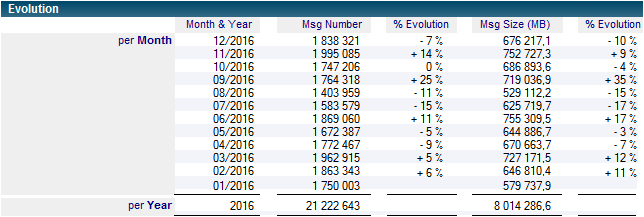
L'onglet Global Activity cumule les chiffres des 4 onglets suivants (Received from Servers + Local Processes + Local Routing + Sent to Servers) afin de définir un coefficient de la charge moyenne d'un serveur. Ces chiffres, qui doublent le nombre de messages (comptés une fois dans les Received from Servers ou Local Process et une fois dans les Local Routing ou Sent To Servers), ne doivent être utilisés que pour comparer deux serveurs ensemble. Le serveur qui a les valeurs les plus importantes est celui qui est le plus chargé. si une répartition homogène des utilisateurs a été faite sur plusieurs serveurs, ils devraient tous avoir des chiffres similaires.

Et leurs évolutions au cours des périodes précédentes :
-
Received from Servers
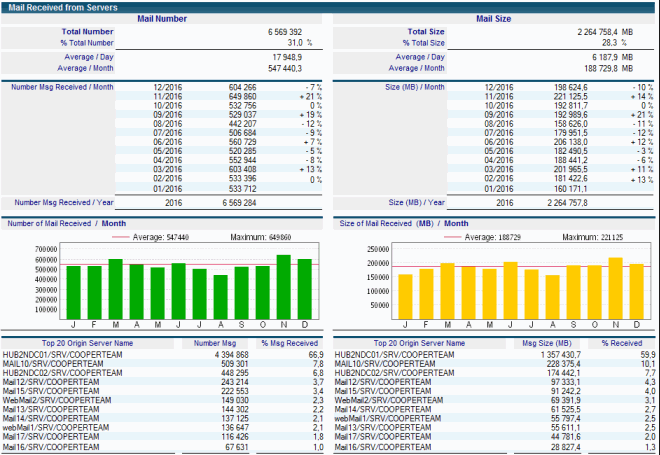
L'onglet Received from Servers détaille le flux de messages reçus par le serveur, en provenance d'autres serveurs Domino de l'infrastructure. Ces messages sont déposés dans la base mail.box du serveur. Ils sont ensuite traités par la tâche router pour être délivrés en local (dans les base mails hébergées par le serveur) ou envoyés vers les autres serveurs Domino de l'infrastructure.

En bas de l'onglet Main, le tableau Top 20 Origin Server Name affiche les noms des serveurs ayant envoyés les messages (ainsi que les statistiques couvrant le nombre de messages et les volumes associés) :
-
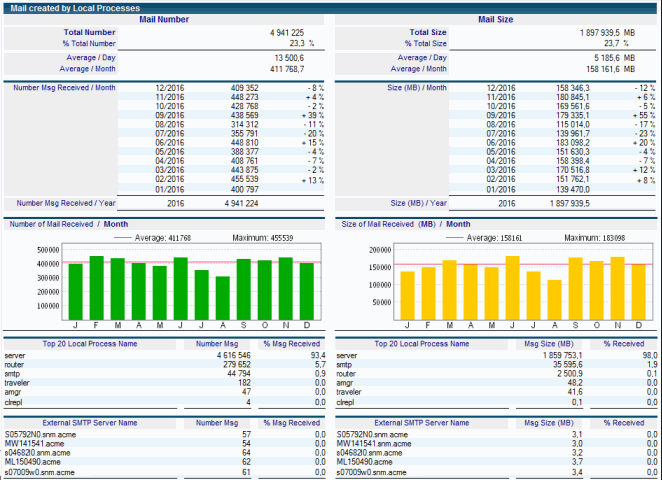
Local Processes
L'onglet Local Processes détaille le flux des messages créés sur le serveur par les tâches locales du serveur Domino comme par exemple :
- server réception des messages envoyés par les utilisateurs via leurs clients Notes.
- http réception des messages envoyés par les utilisateurs via iNotes.
- traveler réception des messages envoyés par les utilisateurs via leurs téléphones portables.
- smtp messages provenant d'internet.
- router messages liés au routage des messages (non delivery failure, accusé de lecture...).
- amgr messages envoyés par des agents dans des application.
Tous ces messages sont créés sur le serveur directement dans la base mail.box. Ils sont ensuite traités par la tâche router pour être délivrés en local (dans les bases mails hébergées par le serveur) ou envoyés vers les autres serveurs Domino de l'infrastructure.

En bas de l'onglet Main, le tableau Top 20 Local Process Name affiche les noms des tâches serveur Domino ayant généré les messages dans la mail.box (ainsi que les statistiques couvrant le nombre de messages et les volumes associés). On trouve également la tableau External SMTP Server Name qui analyse le trafic SMTP venant de serveurs extérieurs à l'infrastructure, dont on a renseigné les noms dans le document Setup de la base Mail Flow.
-
Local Routing
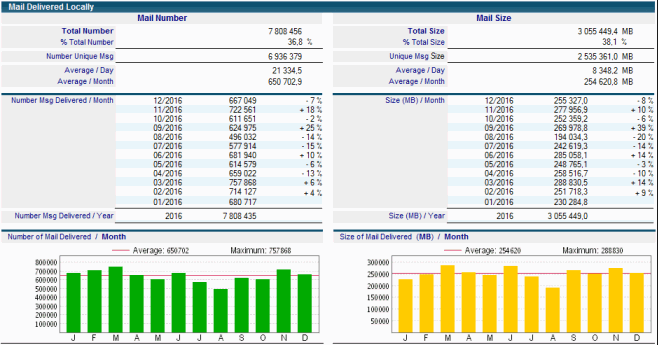
L'onglet Local Routing détaille l'ensemble des messages délivrés dans les bases mails hébergées sur le serveur.

Dans les statistiques de cet onglet, comme il s'agit du nombre de messages délivrés dans les boites aux lettres locales au serveur, on ne comptabilise plus des messages uniques mais bien le nombre de destinataires des messages ayant leurs boites aux lettre sur ce serveur. On retrouve la notion de messages uniques sur la ligne Number Unique Msg.
-
Sent to Servers
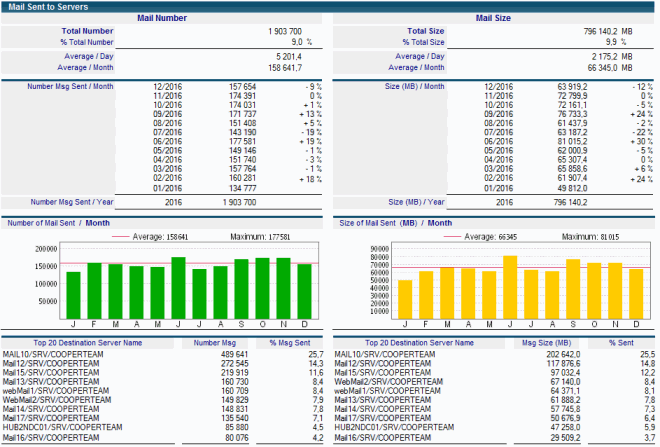
L'onglet Sent to Servers détaille le flux des messages envoyés par le serveur à destination des autres serveurs Domino de l'infrastructure. Pour être valides ces statistiques nécessitent l'installation du collecteur de données Mail Flow sur les serveurs destinataires des messages.

En bas de l'onglet Main, le tableau Top 20 Destination Server Name affiche les noms des serveurs ayant reçu les messages envoyés par le serveur (ainsi que les statistiques couvrant le nombre de messages et les volumes associés) :
Statistiques Cross-Serveur
Les documents de type Cross-Serveur sont constitués de 8 onglets principaux, qui correspondent aux statistiques communes.

-
Identity

 : Nom du Cross-Serveur, constitué du nom du serveur source et du nom du serveur destination.
 : Nom du serveur source.
 : Domaine de messagerie du serveur source.
 : Time Zone du serveur source.
 : Application du DST (Day Saving Time) du serveur source.
 : Nom du serveur destination.
 : Domaine de messagerie du serveur destination.
 : Time Zone du serveur destination.
 : Application du DST (Day Saving Time) du serveur destination.
 : Clé unique pour désigner ce document statistique de Cross-Serveur dans Mail Flow.
 : Liste des alertes statistiques levées suite à l'enregistrement du document.
 : Date de création du document statistique.
 : Date de dernière modification du document statistique.
 : Période couvrant le calcul des statistiques de ce document.
Statistiques Population
Les documents de type Population sont constitués de 6 onglets principaux :

-
Identity

 : Nom de la Population.
 : Nombre d'utilisateurs et de Mail-in databases constituant cette population.
 : Liste des membres de la Population, telle qu'ils sont définis dans le document de Setup de la base Mail Flow.
 : Clé unique pour désigner ce document statistique de Population dans Mail Flow.
 : Liste des alertes statistiques levées suite à l'enregistrement du document.
 : Date de création du document statistique.
 : Date de dernière modification du document statistique.
 : Période couvrant le calcul des statistiques de ce document.
-
Global Traffic
L'onglet Global Traffic détaille l'ensemble des messages envoyés ou reçus par les utilisateurs / Mail-in databases de cette Population.

-
Sent
L'onglet Sent détaille l'ensemble des messages envoyés par les utilisateurs / Mail-in databases de cette Population.

-
Received
L'onglet Received détaille l'ensemble des messages reçus par les utilisateurs / Mail-in databases de cette Population.

-
Sent to Internet
L'onglet Sent to Internet détaille l'ensemble des messages envoyés par les utilisateurs / Mail-in databases de cette Population à destination d'Internet.

-
Received from Internet
L'onglet Received from Internet détaille l'ensemble des messages reçus par les utilisateurs / Mail-in databases de cette Population en provenance d'internet.

Statistiques Cross-Population
Les documents de type Cross-Population sont constitués de 9 onglets principaux, qui correspondent aux statistiques communes.

-
Identity

 : Nom de la Cross-Population, constitué du nom de la population source et du nom de la populaton destination.
 : Nom de la Population source.
 : Nombre d'utilisateurs et de Mail-in databases constituant la population source.
 : Liste des membres de la Population source, telle qu'ils sont définis dans le document de Setup de la base Mail Flow.
 : Nom de la Population destination.
 : Nombre d'utilisateurs et de Mail-in databases constituant la population destination.
 : Liste des membres de la Population destination, telle qu'ils sont définis dans le document de Setup de la base Mail Flow.
 : Clé unique pour désigner ce document statistique de Cross-Population dans Mail Flow.
 : Liste des alertes statistiques levées suite à l'enregistrement du document.
 : Date de création du document statistique.
 : Date de dernière modification du document statistique.
 : Période couvrant le calcul des statistiques de ce document.
5. Base Mail Flow Stat |
|
|
La base Mail Flow Stat contient les même documents que les bases Mail Flow Server et Mail Flow User réunies :
= |
+ |
On retrouve dans le navigateur de gauche l'ensemble des vues Statistiques présentes dans les deux bases d'origines :
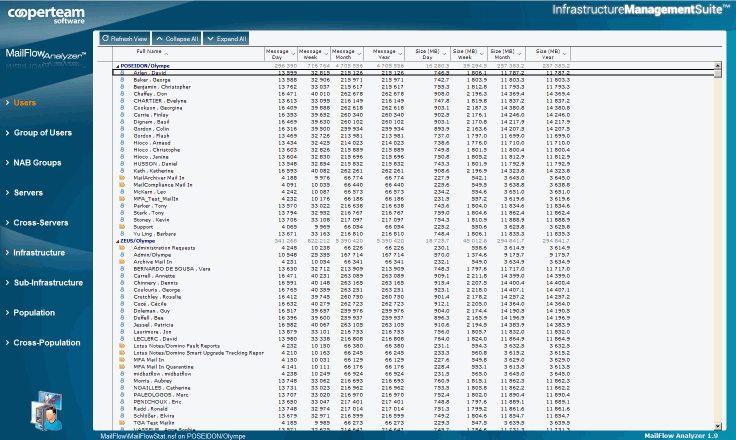
La différence entre la base Mail Flow Stat et les bases Mail Flow Server et Mail Flow User provient du mode d'accès. Il est en effet possible d'accéder à la base Mail Flow Stat en utilisant un client Notes mais également un navigateur Internet :
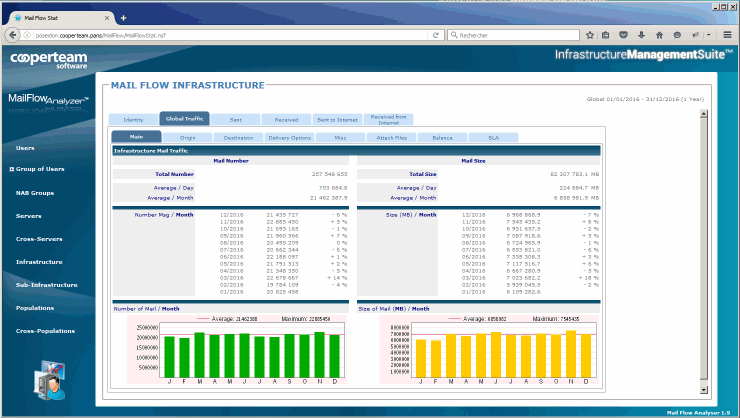
Ce mode d'accès léger permet de donner accès au contenu de la base aux personnes n'ayant pas de client Notes ou n'ayant pas les droits sur les bases Mail Flow Server et Mail Flow User. La base Mail Flow Stat peut d'ailleurs être installée sur un serveur Domino différent de celui hébergeant le moteur de traitement.
Les documents de la base Mail Flow Stat sont protégés par des champs lecteurs et on peut contrôler la visibilité des documents au moyen des rôles présents dans la LCA de la base :
[INFRA] Ce rôle permet de voir l'ensemble des documents Infrastructure et Sous-Infrastructure
[POPULATION] Ce rôle permet de voir l'ensemble des documents Population et Cross-Population
[SERVER] Ce rôle permet de voir l'ensemble des documents Server
[CROSSSERVER] Ce rôle permet de voir l'ensemble des documents Cross-Server
[USER] Ce rôle permet de voir l'ensemble des documents User et NAB Groups
[CERTIFICATE] Ce rôle permet de voir l'ensemble des documents Group of Users : By Certificate
[MAILSERVER] Ce rôle permet de voir l'ensemble des documents Group of Users : By Mail Server
[ORGANIZATION] Ce rôle permet de voir l'ensemble des documents Group of Users : By Organization
Si une personne n'a aucun rôle dans la LCA de la base Mail Flow Stat, le seul document qu'il peut voir est son propre document User. C'est le mode d'accès à privilégier pour partager avec les utilisateurs les statistiques les concernant.
Comme l'objectif de la base Mail Flow Stat est de rendre public les différentes statistiques, il est possible de filter ce qui va être publié. Il est ainsi possible de ne pas publier certains types de documents ou même ne ne pas publier certaines statistiques présentes dans les documents. Pour cela, on utilise l'onglet Statistics / Publication du document de Setup de la base Mail Flow :
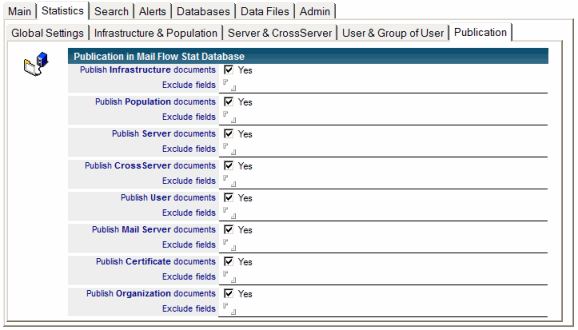
On peut y sélectionner les types de documents à publier et pour chacun d'entre eux fournir une liste de noms de champs à exclure de la publication.
6. Base Mail Flow Dashboard |
|
|
Introduction
La base Mail Flow Dashboard présente les chiffres clés de l'infrastructure de messagerie sous forme composants graphiques dynamiques (camemberts, jauges, histogrammes, tableaux de chiffres). La base est accessible uniquement via un navigateur Internet et doit donc être installée sur un serveur Domino ayant activé la tâche HTTP. Le paramétrage et l'administration de la base se fait depuis un client Notes.
Les données affichées sur la page web sont mises à jour en temps réel et couvrent 3 périodes en cours (la semaine, le mois et l'année). Elles sont récupérées dans la base Mail Flow Server (documents Infrastructure) via un agent planifié présent dans la base Mail Flow Dashboard.
Configuration de la base
La configuration de la base Mail Flow Dashboard est assez simple. Il faut commencer par signer la base avec l'ID du serveur et vérifier la LCA pour s'assurer que les administrateurs de l'application ont bien le rôles [Admin] de sélectionné. Il faut ensuite ouvrir la base avec un client Notes et vérifier quelques informations localisées dans le document de Setup de la base, dans la vue Setup :
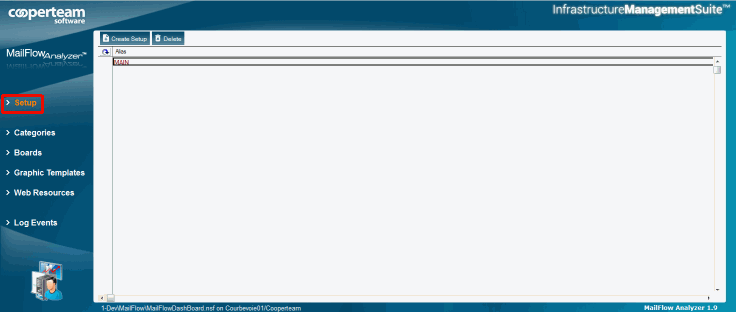
Le document de Setup contient les champs suivants :
: Nom du document de Setup de la base Mail Flow Dashboard.
: Chemin de la base Mail Flow sur son serveur.
: Nom du serveur hébergeant la base Mail Flow.
: Nom du document de Setup de la base Mail Flow.
: URL du serveur hébergeant la base Mail Flow Dashboard.
: Langages supportés par la base Dashboard.
: Liste des fichiers CSS à utiliser pour le rendu des données.
: Permet de jouer une animation avant l'arrivée du Dashboard à l'écran.
Les seuls champs à vérifier sont les informations relatives à la localisation de la base Mail Flow (chemin de la base, nom du serveur, nom du document de Setup) et l'URL d'accès au serveur Domino hébergeant la base Mail Flow Dashboard.
Pour valider la connexion entre la base Mail Flow Dashboard et la base Mail Flow Server (au travers de la base Mail Flow), il convient d'aller forcer une synchronisation entre les données provenant des documents Infrastructure de la base Mail Flow Server et les documents présents dans la base Mail Flow Dashboard. Pour cela ouvrez la vue Boards :
Sélectionnez un document et utilisez le bouton /
. Quelques secondes plus tard, la date de dernière modification des documents de la vue aura été mise à jour et des données récentes seront disponibles dans les documents Description au niveau de l'onglet Data Resource :
Pour que les données soient synchronisées automatiquement, il faut obligatoirement planifier l'exécution de l'agent pullData dans la base Mail Flow Dashboard toutes les 15 minutes.
Afficher le Dashboard
Depuis un navigateur Internet, il suffit de saisir l'URL d'accès au serveur hébergeant la base Mail Flow Dashboard (par exemple http://poseidon.cooperteam.com/) et d'ajouter le chemin relatif de la base sur ce serveur (par exemple MailFlow\MailFlowDashboard.nsf). On obtient alors un URL complet comparable à celui-ci :
http://poseidon.cooperteam.com/MailFlow/MailFlowDashboard.nsf
En fonction de la configuration de votre navigateur internet, il est possible que vous ayez besoin d'installer l'extension Adobe Flash Player. Après quelques secondes le tableau de bord doit s'afficher dans la fenêtre du navigateur, avec les données issues des statistiques Infrastructure de la semaine (Week) :
Vous pouvez sélectionner la période (semaine, mois, année) en utilisant les onglets placés en haut à gauche :
Vous pouvez également activer un changement automatique de la période en cliquant sur l'icône  situé en haut à droite de la page.
Les différents graphiques de la page sont interactifs. Vous pouvez cliquer sur les différents éléments pour les animer. En cliquant sur la zone violette du camembert, celle-ci se détache :
Modifier les éléments affichés dans le Dashboard
Il est possible de modifier les types de graphiques affichés dans la page du Dashboard et même de créer de nouvelles pages (en plus des pages semaine, mois et année). Il suffit pour cela de créer ou modifier les documents Description dans la vue Boards. Les documents sont organisés en hiérarchie, sous le document de la Page (This Week, This Month...) auxquels ils sont rattachés :
Chaque document Notes Description représente un des graphiques affichés dans la Page. Les coordonnées X-Y du graphique sont indiquées en bleu dans les colonnes R C de la vue. Le tableau Global Size Message Table est situé en 1 - 4 dans la page :
Le document Description associé au tableau contient 3 blocs importants:
- L'onglet Settings qui regroupe les options d'affichage du tableau :
- L'onglet Data Resource qui contient les formules de calcul des données à afficher :
- L'onglet Template to Display qui contient le type de graphique à utiliser ou le code HTML du tableau :
- En fonction du type de statistiques que vous voulez extraire des bases Mail Flow Server ou Mail Flow User, il faudra modifier les champs Data Source de l'onglet Data Resource :
: Bases hébergeant les documents de statistiques (Server ou User).
: Nom de la vue hébergeant le document de statistiques à localiser.
: Formule construisant la clé du document dans la vue. On peut voir que le numéro de l'infrastructure (00000001) y est codé en dur. Si on veut afficher les données provenant d'une sous infrastructure, il conviendra de renseigner ici le bon numéro.
 : Formule utilisée pour calculer les valeurs finales utilisées dans le graphique ou le tableau.
Pour tester les formules ci-dessus, il suffit de fermer le document Description, de le sélectionner dans la vue Boards et d'utiliser le bouton /
. Les valeurs vont être calculées par l'agent lancé par le bouton et seront ensuite disponibles dans le document Description, dans l'onglet Data Source :
Ce sont ces valeurs qui seront ensuite affichées dans la Page du Dashboard :
Commentaires
0 commentaire
Cet article n'accepte pas de commentaires.