

1. Road Map |
|
|
 Back to Top
Road Map d'installation du produit
Le succès dans la mise en place de la solution Mail Flow Analyzer sur les serveurs de messagerie Domino et sur le serveur Domino dédié au traitement des données passe par la réussite de la réalisation d'un certain nombre étapes, effectuées dans un ordre précis. Pour chacune d'entre elles, nous présenterons les enjeux, les pièges, et les éléments nécessaires à leur bonne réalisation (chapitres de la documentation en rapport).
Les différentes étapes de l'installation et de l'exploitation de l'application sont les suivantes :
Sur un des serveurs Mail de l'entreprise
Etape 1 : Créer une Mail In Database sur un des serveurs de messagerie
La création d'une Mail In Database sur un des serveurs de l'entreprise ne devrait poser aucun problème majeur. Il s'agit simplement de créer une base Notes sur un serveur Domino, d'y effectuer les actions d'administration habituelles (Mise à jour de la LCA) et de créer un document dans le Carnet d'Adresse (Mail In Database) pour déclarer cette base et lui associer un nom. C'est ce nom qui servira d'adresse de messagerie pour lui envoyer du courrier. Si vous n'avez pas les droits suffisants pour créer une base sur un serveur ou pour manipuler le Carnet d'adresse, demandez l'aide de l'administrateur Domino.
Références documentaires : Installation de l'application / Création d'une Mail In Database.
Sur un serveur Domino dédié au traitement et au stockage des données
Etape 2 : Installer le moteur de traitement des données sur un serveur Domino dédié
Sur une machine Windows où réside déjà un serveur Domino, l'installation de l'application passe par les étapes suivantes :
- Installer la base MailFlow.nsf dans le répertoire Data Notes de la machine (ou un sous répertoire) et effectuer les actions d'administration habituelles (Signature de la base, Mise à jour de la LCA, ...) .
- Utiliser le module d'installation automatique présent dans la base MailFlow.nsf pour créer le document de paramétrage de l'application et déployer les autres bases Notes (MailFlowServer.nsf, MailFlowUser.nsf, MailFlowLog.nsf, MailFlowSearch.nsf, MailFlowStat.nsf, MailFlowDashboard.nsf, MailFlowCollect.nsf et MailFlowQuarantine.nsf). Il faudra ensuite effectuer les actions d'administration habituelles sur ces bases (Signature, Mise à jour des LCA...) .
- Installer les exécutables de l'application (MailFlow.exe et si besoin SynchroNSF.exe) dans le répertoire Programme du serveur Domino.
- Vérifier que l'ID Notes utilisé sur ce serveur Domino a bien les droits de lecture et de suppression de documents dans la Mail In Database créée pour l'application.
- Valider, dans la base MailFlow.nsf, le contenu du document de paramétrage. Vous pouvez y déclarer des Sous Infrastructure, des Population, des Cross-Population, des Groupes d'utilisateurs supplémentaires. Vous pouvez y définir les exceptions pour le module de recherche, changer la couleurs des graphiques, y définir la liste des statistiques à publier...
Références documentaires : Installation de l'application / Installation du moteur de traitement des données.
Etape 3 : Démarrer le moteur de traitement des données
Le démarrage de l'application consiste à lancer l'exécutable MailFlow.exe qui va s'appuyer sur le document de paramétrage présent dans la base MailFlow.nsf. Après une brève phase d'initialisation, il commencera à scanner la Mail In Database afin d'y récupérer et traiter les messages de données arrivés.
Pour surveiller le bon fonctionnement du moteur de traitement des données, il suffit de rentrer dans la vue Administration / Mail Flow Engine / Engine Status de la base MailFlow.nsf. Le document affiché dans la vue renseigne sur le travail actuellement effectué par le programme MailFlow.exe.
Références documentaires : Exploitation de l'application / Démarrer le moteur de traitement des données.
Sur les serveurs de Messagerie de l'entreprise
Etape 4 : Déterminer la liste des serveurs où installer le collecteur de données
Il s'agit ici d'analyser la topologie de routage du courrier Domino pour définir la liste des serveurs hébergeant des boites aux lettres et ceux servant de passerelles vers Internet ou d'autres domaines Notes. Pour maximiser la qualité des statistiques, il est important de couvrir le maximum de serveurs ayant des activités de routage de courrier. Pour chacun des serveurs concernés, collectez les informations utiles telles que le système d'exploitation utilisé et les chemins d'installation des binaires sur le disque (répertoire Data Notes, répertoire Programme).
Références documentaires : Installation de l'application / Installation du collecteur de données sur les serveurs de messagerie.
Etape 5 : Répliquez la base de paramétrage Mail Flow Collect sur les serveurs de messagerie
Afin de paramétrer le module collectant les données sur les serveurs de messagerie précédemment sélectionnés, il convient de déployer sur tous ces serveurs une base Notes (MailFlowCollect.nsf). Cette base peut être placée n'importe où sur dans l'arborescence Data de l'installation Domino. Il faut donc dans un premier temps répliquer la base MailFlowCollect.nsf présente sur la serveur de traitement des données sur l'ensemble des serveurs où sera installé le collecteur de données. Lors de la procédure d'installation automatique, vous avez déjà pu préciser la liste des serveurs où la base MailFlowCollect devrait être répliquée. Vous pouvez compléter cette liste en répliquant à la main la base sur les serveurs supplémentaires.
Une fois la base répliquée, il convient de créer dans cette base un document de paramétrage pour chacun des serveurs Domino. Ce document définit le type d'information à récupérer dans les messages, le nom de la Mail In Database où envoyer les fichiers de données, la fréquence des envois, etc. La plupart des informations sont identiques pour tous les serveurs.
Références documentaires : Installation de l'application / Installation du collecteur de données sur les serveurs de messagerie.
Etape 6 : Installer les composants du collecteur de données sur les serveurs de messagerie
Il faut déposer dans le répertoire Programme Domino de tous les serveurs de messagerie où l'on veut installer le collecteur de données les fichiers MailFlowLib et MailFlowTask. Il faut également modifier le fichier Notes.ini pour déclarer la présence de ces fichiers. Comme ces fichiers contiennent du code, ils sont spécifiques au système d'exploitation du serveur. Il faut donc copier les bons fichiers correspondant au système d'exploitation rencontré.
Vérifiez également que la réplique de la base MailFlowCollect sur le serveur contient bien un document de paramétrage dédié au serveur. Si tous les documents de paramétrage ont été créés dans une autre réplique de la base, il faut forcer une réplication avec ce serveur afin de faire arriver le document dans la base.
Références documentaires : Installation de l'application / Installation du collecteur de données sur les serveurs de messagerie.
Etapes 7 : Activer les Règles de Messagerie
Si vous voulez activer le contrôle de routage des messages par les Mail Rules de Mail Flow Analyzer, vous devez cochez l'option Enable Mail Rules dans le document de paramétrage du serveur de Messagerie présent dans la base Mail Flow Collect et y déclarer le nom d'une base de Quarantaine. Les Règles de Messagerie peuvent être configurées plus tard.
Références documentaires : Règles de Messagerie / Configuration des Règles de Messagerie.
Etape 8 : Activer la collecte de données des messages
Pour que la librairie (MailFlowLib) puisse être activée, il convient de redémarrer le serveur de messagerie. Il faut ensuite démarrer la tâche MailFlowTask si celle ci n'a pas été configurée sur la ligne ServerTasks du fichier Notes.ini.
Références documentaires : Installation de l'application / Installation du collecteur de données sur les serveurs de messagerie.
Etapes Optionnelles
Etape 9 : Sélectionner les données statistiques visibles dans la base Mail Flow Stat
Si l'on veut limiter les informations statistiques se trouvant dans la base MailFlowStat.nsf de la machine où tourne le moteur de traitement des données, il faut paramétrer dans le document Setup de la base Mail Flow les champs que l'on souhaite masquer. De plus, les différents types de documents de la base (Infrastructure, Population, CrossPopulation, Server, CrossServer, User, Group of User) étant protégés par des champs Lecteurs, il faut s'assurer que les entrées de la LCA reçoivent bien les rôles nécessaires à la visualisation des documents ([SERVER], [CROSSSERVER], [USER]...).
Références documentaires : Installation de l'application / Compléter le contenu du document de Setup.
Etape 10 : Créer les documents Alertes
Depuis la vue Alerts de la base Mail Flow, vous pouvez créer des documents Alert et les activer afin d'être notifié en temps réel de la détection d'un message circulant dans l'infrastructure Domino et répondant aux critères définis dans les documents Alertes.
Références documentaires : Module d'Alertes.
Etape 11 : Planifier la génération de Rapports
La base Mail Flow Report contient un certain nombre de modèles de Rapports que vous pouvez utiliser pour produire des fichiers Excel ou Word reprenant les statistiques clés de l'infrastructure de messagerie. Vous pouvez les personnaliser et les utiliser, soit manuellement, soit en planifiant leur génération sur le serveur Domino où est installé le moteur de traitement des données. Dans ce dernier cas, il faudra prévoir l'installation de Word et d'Excel sur le serveur Domino.
Références documentaires : Rapports.
Etape 12 : Créer les Règles de Messagerie dans la base Mail Flow Collect
Vous pouvez contrôler le routage des messages circulant dans votre infrastructure de serveur Domino en créant des Règles de Messagerie dans la base Mail Flow Collect. Ces règles sont généralement associées à une base de Quarantaine car elle visent à bloquer le routage des messages indésirables en les expédiant dans une base de quarantaine, soit de manière définitive (blocage), soit de manière temporaire (délai).
Références documentaires : Règles de Messagerie.
2. Création d'une Mail In Database |
|
|
Pour que les données collectées au niveau des serveurs de messagerie puissent être accessibles par le moteur de traitement des données, il convient de créer une Mail In Database (Mail In DB) sur un des serveurs de messagerie. Les collecteurs (Mail Flow Lib) installés sur les serveurs de messagerie pourront ainsi y envoyer les fichiers et données (Mail Data) en les encapsulant dans des messages à destination de la Mail In Database. Il suffira alors au moteur de traitement des données (Mail Flow Engine) d'aller récupérer les messages arrivés dans la Mail In Database et d'en extraire les fichiers attachés.
Créer la Mail In Database
La création de la Mail In Database sur un des serveur Domino passe par les étapes décrites ci-dessous. Elles seront réalisées en collaboration avec l'administrateur Notes de l'entreprise :
- Création d'une nouvelle base, sur un des serveur de messagerie. Bien que cela ne soit pas obligatoire, il est possible de la faire hériter d'un modèle de messagerie afin de faciliter son accès en lecture. Il convient de mettre à jour sa LCA afin d'en limiter l'accès aux serveurs locaux (Local Servers Manager) et à l'ID Notes utilisé sur la machine hébergeant le moteur de traitement des données. Il faut que cet ID ait le droit d'accéder aux documents de la base en lecture (afin de récupérer le fichier attaché), mais qu'il puisse également supprimer les messages de la Mail In Database, une fois que ceux ci auront été traités. Il faut donc définir, pour cet ID, une entrée dans la LCA ayant les droits éditeur, concepteur ou gestionnaire avec suppression de documents.
Dans les options de la base, pensez à décocher l'option Allow soft deletions afin de ne pas occuper inutilement de l'espace disque sur le serveur de messagerie où est installé la base.
- Création dans le Carnet d'Adresse d'un document Database (Base de courrier en arrivée) afin d'associer à la base nouvellement créée une adresse de messagerie. Il faut indiquer dans le document :
- Un nom symbolique pour la base (ex : MFA_MAILIN) qui lui servira d'adresse de messagerie interne
- Le nom du serveur Domino où la base a été créée
- Le chemin du fichier .nsf de la base (relatif au répertoire Data)
- Le nom du domaine de messagerie
Il n'est pas utile de définir une adresse Internet pour cette Mail In Database ni de sélectionner l'option de chiffrement du courrier en arrivé.
- Pour que cette base soit connue de l'ensemble des serveurs du domaine, il convient d'attendre que le document Database soit répliqué dans tous les carnets d'adresse. Il est possible, depuis la console serveur, de forcer la réplication du Carnet d'Adresse afin d'accélérer la procédure.
Vérifier le bon fonctionnement de la Mail In Database
Pour tester le bon fonctionnement de la Mail In Database, il suffit d'envoyer un message à l'adresse de la base (MFA_MAILIN) et de vérifier que le routage du courrier s'effectue correctement. Pensez ensuite à supprimer le document reçu de la base.
3. Installation d'un moteur de traitement des données |
|
|
Le serveur Domino dédié au traitement des données des messages est le coeur de l'application MailFlow Analyzer. Il héberge à la fois le code logiciel (MailFlow.exe) qui récupère les données dans la Mail In Database, la base Notes de contrôle de l'application (MailFlow.nsf), les bases Notes dans lesquelles sont construites l'ensemble des statistiques (MailFlowUser.nsf et MailFlowServer.nsf, MailFlowStat.nsf et MailFlowDashboard.nsf), la base Notes servant d'interface pour la recherche interactive (MailFlowSearch.nsf), la base permettant la génération de Rapports (MailFlowReport.nsf), la base contenant les Logs de l'application (MailFlowLog.nsf), la réplique de la base contenant les paramétrage des collecteurs de données sur les serveurs de messagerie (MailFlowCollect.nsf) ainsi que l'arborescence de tous les fichiers contenant les données extraites des messages (Mail Data File).
Cette machine abritant à la fois des données Notes et des exécutables interagissant avec des bases Notes, doit obligatoirement être un serveur Domino sous Windows. Il est techniquement possible de se contenter d'un simple client Notes. Cette configuration peut être mise en place notamment dans le cadre de l'évaluation de la solution ou pour des volumes de données assez faibles. La contrainte principale d'une installation de la solution sur un poste client vient de la nécessité d'être physiquement sur le poste pour pouvoir contrôler l'application car les bases Notes sont hébergées en local.
Le rôle principal de cette machine étant de collecter les données des messages arrivés dans la Mail In Database, de les traiter pour construire des statistiques et de les stocker, elle doit offrir à la fois des capacités (CPU et mémoire) adaptées à la volumétrie des traitements mais aussi disposer d'un espace disque suffisant pour conserver les données. Le répertoire où sera stockée l'arborescence des fichiers doit être sélectionné avec soins. Il ne faut pas le placer sous le répertoire Data de Notes car ces fichiers ne sont pas des bases Notes. Il faut également penser à désactiver l'antivirus pouvant être présent sur cette machine afin qu'il n'aille pas scanner les fichiers. En effet, comme ceux-ci sont régulièrement modifiés et zippés, le moteur de l'antivirus passerait son temps à dé-zipper les fichiers pour en analyser le contenu (du texte), ce qui ralentirait considérablement les écritures vers le disque.
La machine où le moteur de traitement des données est installé doit fonctionner sous Windows.
Installation de la base MailFlow
La première étape de l'installation de la solution applicative sur le serveur passe par l'installation de la base MailFlow.nsf dans le répertoire Data du serveur Domino. Pour faciliter la gestion de l'ensemble des bases de l'application, il est préférable de créer un sous répertoire MailFlow où seront déposées les bases. Si vous avez déjà placé la base à la racine du répertoire Data Notes, copiez la base dans le sous répertoire MailFlow (MailFlow\MailFlow.nsf) et supprimer la première base. L'emplacement choisi pour la base MailFlow.nsf est important car il servira de référent pour l'installation des bases suivantes.
Une fois la base installée, il faut mettre à jour la LCA (pour en limiter l'accès aux seules personnes autorisées) et signer tous les éléments de Design avec l'ID de la machine (pour éviter les problèmes de LCE).
Installation automatique de l'application
Afin de faciliter la mise en place de l'ensemble des composants présents sur la machine dédiée au traitement des données, l'application dispose d'une procédure d'installation automatique simplifiée. Pour la déclencher, vous pouvez utiliser le bouton qui se trouve dans le document A Propos (About) de la base MailFlow.nsf :
Vous pouvez également utiliser le bouton présent dans la vue Installation / Install Files de la base Mail Flow :
Un wizard d'installation va s'afficher afin de dérouler l'ensemble des étapes nécessaires à l'installation du moteur de traitement des données sur le serveur Domino.
Etape 1 : Acceptation du contrat de Licence
Etape 2 : Sélection du serveur Domino où installer le moteur de traitement
Les informations concernent les options d'installation du module de traitement dans l'environnement Domino (il est également possible de l'installer sur un poste client Notes). Il n'y a rien à saisir dans cette première partie. Il faut simplement vérifier que les choix détectés par le module d'installation sont les bons (installation sur un poste client ou sur un serveur et nom du sous répertoire où seront installées les bases Notes).
Etape 3 : Installation des bases Mail Flow sur le serveur
Cette étape consiste à installer les différentes bases Notes de l'application sur le serveur Domino hébergeant l'application. Les bases Notes vont s'installer au côté de la base courante (MailFlow.nsf). Pour lancer le processus, il suffit d'appuyer sur le bouton  . Au fur et à mesure de l'installation des bases sur le serveur, un compte rendu est affiché. En cas de problème sur une des bases, celui-ci sera présenté à l'écran. Les icônes des différentes bases installées sur la machine vont être montées sur l'espace de travail :
Le rôle des différentes bases est rappelé succinctement :
| Mail Flow | Cette base est le point d'entrée de l'application Mail Flow Analyzer. Elle contient le document de paramétrage principal, la documentation, les fichiers d'installation, la définition des Alertes temps réel, la définition des Segments, les documents de paramétrage de SynchroNSF pour la construction d'un meta annuaire et le module de requête. | |
| Mail Flow Collect | Cette base sera répliquée sur l'ensemble des serveurs de messagerie recevant le module de collecte des données. Elle sert à paramétrer le fonctionnement des deux composants qui y sont placés (la librairie et la tâche). Elle héberge également les Règles de Messagerie pour le contrôle du routage des messages. Sa présence sur la machine dédiée au traitement des données s'explique par la nécessité de contrôler depuis un seul point, la configuration de l'ensemble des modules de la solution applicative Mail Flow Analyzer. | |
| Mail Flow Stat | Cette base est utilisée pour la publication des statistiques choisies. Les statistiques présentes dans cette base correspondent à un sous-ensemble des statistiques produites. La sélection de ce que l'on souhaite voir publier se fait au niveau du document de paramétrage. | |
| Mail Flow Log | Cette base recueille les messages relatifs au fonctionnement de l'application (erreurs, événements divers). | |
| Mail Flow Search | Cette base sert d'interface pour effectuer des recherches sur les messages ayant transités dans l'infrastructure. | |
| Mail Flow Report | Cette base est utilisée pour la génération de rapport sous forme de fichiers Word ou Excel. | |
| Mail Flow User | Cette base contient l'intégralité des statistiques créées pour les utilisateurs, les mail-in database, les groupes du NAB ainsi que les groupes d'utilisateurs. | |
| Mail Flow Server | Cette base contient l'intégralité des statistiques créées pour l'Infrastructure globale, les Sous-Infrastructures, les Populations, les flux entre les Populations, les serveurs et pour les flux entre serveurs. | |
| Mail Flow Dashboard | Cette base fournit les tableaux de bord synthétiques concernant les statistiques de messagerie de l'infrastructure globale. | |
| Mail Flow Quarantine | Cette base conserve tous les messages qui ont été bloqués sur les serveur de Mail par les Règles de Messagerie. | |
Etape 4 : Choix du nom pour le document de Setup de la base Mail Flow
Il s'agit du nom à donner au document de paramétrage (Setup) qui regroupera toutes les informations caractérisant cette installation. Choisissez un nom simple, sans accents ni espaces. Généralement, le nom "MAIN" est laissé par défaut.
Etape 5 : Sélection des options d'affichage des nombres pour les Rapports
Les options d'affichage des nombres sont utilisées dans les rapports de type Word.
Etape 6 : Configuration de l'accès en HTTP à la base Mail Flow Dashboard
Il s'agit de l'URL d'accès au serveur hébergeant la base Mail Flow Dashboard. Cet URL sera placé dans le document de Setup de la base Mail Flow Dashboard. Si le serveur Domino hébergeant la base Mail Flow n'a pas la tâche HTTP de démarrée, il sera possible de répliquer la base Mail Flow Dashboard sur un autre serveur Domino de l'entreprise et de modifier les documents de Setup (Mail Flow et Mail Flow Dashboard) pour y indiquer le nom de ce serveur.
Etape 7 : Définition de la liste des domaines Internet de l'entreprise
Il faut saisir ici le ou les noms de domaines Internet utilisés dans les adresses Internet des personnes de votre entreprise. Ces valeurs sont utilisées afin de différencier dans les statistiques, le trafic interne du trafic vers l'extérieur (Internet). En fonction du paramétrage des postes clients, il arrive que les adresses de messagerie utilisées ne soient pas les FullName Notes mais les adresses Internet. Il faut donc que l'application soit en mesure de comprendre qu'il s'agit d'un routage interne à l'entreprise et non externe.
Etape 8 : Sélection du répertoire où héberger les données du moteur de traitement
Chemin complet (avec la lettre du lecteur) du répertoire où vont être stockés les fichiers contenant les données extraites des messages. Il faut prévoir suffisamment de place disque en regard de la volumétrie traitée et de la durée de rétention souhaitée. Si les répertoires n'existent pas, l'application les créera.
Etape 9 : Etape optionelle de saisie de la clé d'activation du logiciel
Si vous utilisez une version d'évaluation ou une version limitée dans le temps (location, souscription) du produit Mail Flow Analyzer, vous devez saisir ici votre clé d'activation.
Etape 10 : Création du document Program pour le démarrage de automatique de MailFlow.exe
Un document Program est créé dans le Carnet d'Adresse du serveur Domino hébergeant l'application Mail Flow Analyzer. Ce document Program démarre la tâche MailFlow.exe en même temps que le serveur.
Etape 11 : Création de la Mail In database recevant les données des serveurs de messagerie
Cette étape permet de créer ou de choisir la Mail-in database qui sera utilisée pour réceptionner les données provenant des serveur de messagerie.
Etape 12 : Création des documents de Setup dans les bases Mail Flow, Mail Flow Dashboard et Mail Flow Report
Les documents de Setup sont créés dans les base Mail Flow (setup principal) et dans la base Mail Flow Dashboard (setup dashboard).
Etape 13 : Création des répliques de la base Mail Flow Collect sur les serveur de messagerie
Il s'agit de la liste des serveurs de Messagerie où répliquer la base Mail Flow Collect.
Etape 14 : Création de la Mail in database de Quarantaine pour les Règles de Messagerie
Cette étape permet de créer ou de choisir la Mail-in database qui sera utilisée comme base de Quarantaine pour réceptionner les messages bloqués sur les serveur de Mail par les Règles de Messagerie.
Etape 15 : Rappel de la liste des tâches manuelles restant à effectuer
Ceci est un rappel de l'ensemble des tâche manuelles encore à réaliser avant la fin effective de l'installation de l'application MailFlow Analyzer.
Signature des bases et mise à jour des LCA
La procédure d'installation automatique des bases a placé celles-ci dans leur répertoire de destination, mais pour pouvoir compléter leur installation, il faut penser à les signer avec l'ID du serveur et à mettre à jour leur LCA pour en limiter l'accès aux seules personnes autorisées. Il existe 3 types de bases au regard de leur accès :
- Les bases servant à contrôler l'application ou contenant des statistiques non filtrées :
Mail Flow
Mail Flow Collect
Mail Flow User
Mail Flow Server
Mail Flow Dashboard
Mail Flow Log
Mail Flow Report
Mail Flow Quarantine
L'accès à ces bases doit être limité aux seuls administrateurs de l'application.
- La base servant d'interface à la recherche de messages :
Mail Flow Search
L'accès à cette base devrait être limité aux administrateurs et aux personnes du Help Desk si elles ont à effectuer des recherches (Mail Tracking) sur les messages ayant circulés dans l'infrastructure.
- La base contenant les statistiques filtrées :
Mail Flow Stat
Le niveau d'accès aux informations présentes dans cette base peut être modulé par l'attribution des rôles prédéfinis :
[USER] Permet de voir tous les documents User
[MAILSERVER] Permet de voir tous les documents Group of Users / Mail Server
[CERTIFICATE] Permet de voir tous les documents Group of Users / Certificate
[ORGANIZATION] Permet de voir tous les documents Group of Users / Organization
[SERVER] Permet de voir tous les documents Server
[CROSSSERVER] Permet de voir tous les documents Cross Server
Si une personne entre dans la base alors qu'elle n'a aucun de ces rôles, elle sera en mesure de consulter seulement son document statistiques User. Dans le cas où les utilisateurs ne devraient rien voir dans la base, il suffit de positionner l'entrée -Default- de la LCA à NoAccess.
Installation de l'exécutable MailFlow.exe sur le serveur
Si l'installation du moteur de traitement est effectuée sur un serveur Domino, il n'est pas possible de se connecter automatiquement au serveur pour aller y copier le fichier programme MailFlow.exe. Il faut donc aller détacher le fichier exécutable (MailFlow.exe) dans le document Mail Flow Engine dans la vue Installation / Install Files et le déposer dans le répertoire Programme du serveur Domino hébergeant l'application. Le choix du fichier 32 bits ou 64 bits dépends de la version du serveur Domino qui est installée.
4. Compléter le contenu du document de Setup |
|
|
Le document de Setup contient l'ensemble des paramètres de fonctionnement du moteur de traitement des données. Lors de la procédure d'installation automatique, un document de Setup a été créé dans la base Mail Flow, avec les valeurs par défaut. Il est important, avant de démarrer l'application, de vérifier le contenu du document et de modifier, au besoin, certaines options.
Le document de Setup est accessible depuis la vue Administration / Mail Flow Engine / Engine Setup de la base Mail Flow. Le nom du document (Alias) est celui qui a été indiqué lors de la procédure d'installation automatique. La modification des valeurs du document de Setup ne peut se faire que si le moteur MailFlow.exe ne tourne pas. Vous devez donc toujours arrêter le moteur de traitement avant de modifier ce document.

5. Installation du collecteur de données sur les serveurs de messagerie |
|
|
Afin de pouvoir disposer d'informations précises sur les messages transitant sur les différents serveurs de messagerie de l'entreprise, il convient d'installer sur le maximum de serveurs le module permettant de récupérer les données des messages. Le module se compose d'une librairie (MailFlowLib), d'une tâche serveur (MailFlowTask) et d'une base Notes (MailFlowCollect). Cette base permet de fournir les paramètres nécessaires au fonctionnement des deux binaires (la Lib et la Tâche) et elle contient également les Règles de Messagerie (Mail Rules) utilisées pour contrôler le routage des messages. Tout message entrant dans la mail.box du serveur est analysé par la librairie et les données pertinentes sont collectées puis transférées sur disque dans des fichiers (Mail Data). Ceux-ci sont ensuite expédiés vers la Mail In Database par la tâche.
Installer le collecteur de données
L'installation du collecteur de données sur un serveur Domino passe par les étapes décrites ci-dessous. Elles seront réalisées, si besoin, en collaboration avec l'administrateur Notes de l'entreprise :
- Création d'une réplique la base MailFlowCollect.nsf (qui se trouve sur le serveur Domino hébergeant le moteur de l'application) sur le serveur Domino de messagerie. La base peut être placée à n'importe quel niveau du répertoire Data du serveur. Comme toute nouvelle base installée sur un serveur, il faudra vérifier sa LCA afin de s'assurer que le serveur hébergeant cette réplique dispose d'un accès Gestionnaire dessus.
- Création, dans la base MailFlowCollect.nsf, d'un document de paramétrage pour ce serveur. Les différents champs à remplir sont les suivants :
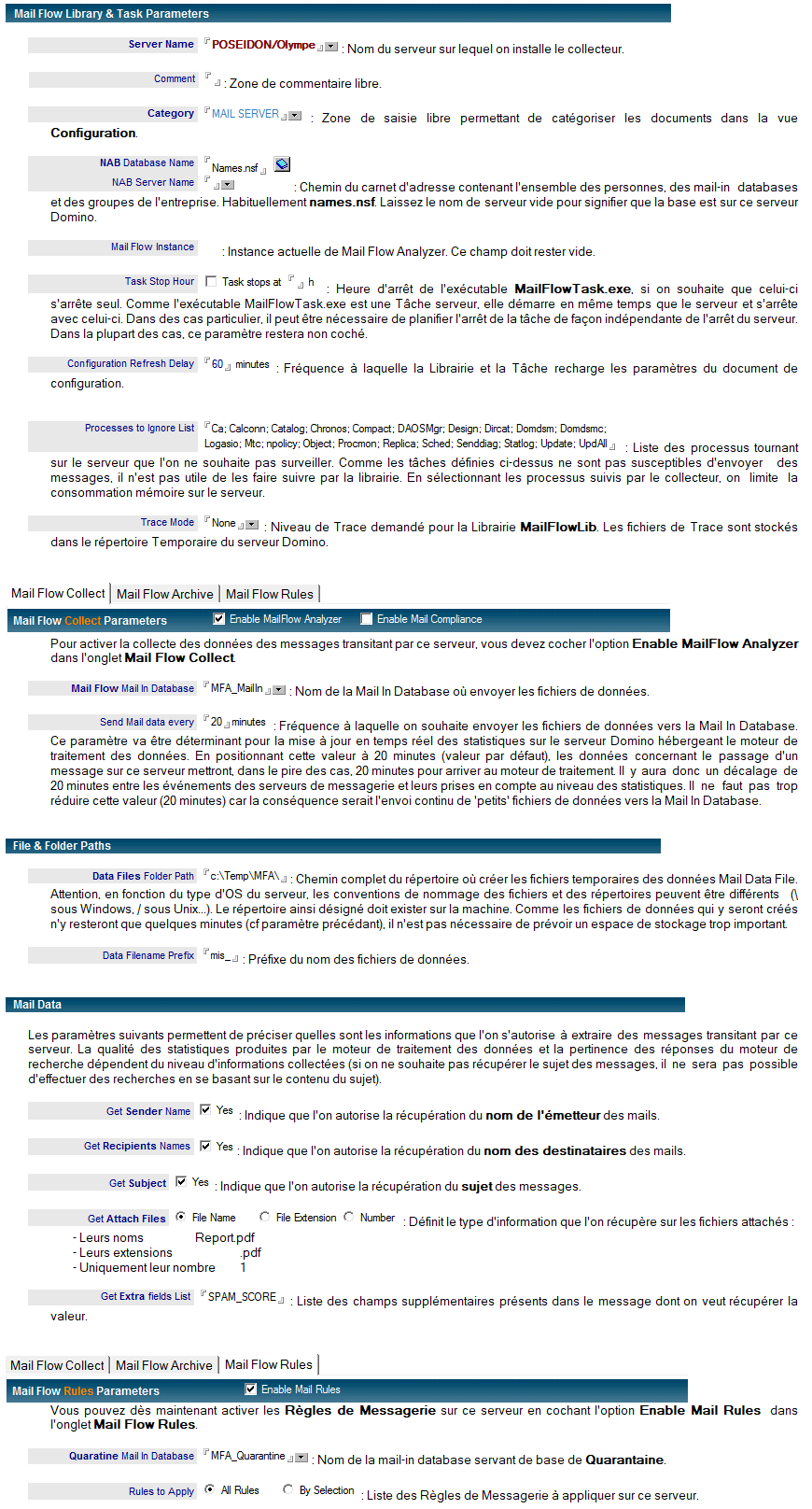
- Installation, dans le répertoire Programme du serveur, de l'exécutable MailFlowTask. Attention à bien sélectionner l'exécutable correspondant au système d'exploitation du serveur.
- Installation, dans le répertoire Programme du serveur, de la librairie MailFlowLib. Attention à bien sélectionner le composant correspondant au système d'exploitation du serveur.
- Modification du fichier Notes.ini du serveur pour y déclarer la base, l'exécutable et la librairie :
- Pour que l'exécutable et la librairie puisse localiser la base MailFlowCollect.nsf sur le serveur, il faut ajouter la ligne MailFlowDatabase= à la fin du Notes.ini, en lui donnant comme valeur le chemin de la base. Si la base MailFlowCollect.nsf a été créée dans un répertoire MailFlow, la ligne sera comme suit :
- MailFlowDatabase=MailFlow\MailFlowCollect.nsf
- MailFlowDatabase=MailFlow\MailFlowCollect.nsf
- Afin que l'exécutable puisse démarrer en même temps que le serveur, il suffit d'ajouter son nom (MailFlowTask.exe) à la fin de la ligne ServerTasks=.
- Pour que la librairie MailFlowLib.dll puisse s'accrocher au coeur du processus Domino, il faut la déclarer au travers de la ligne EXTMGR_ADDINS=. Si cette ligne n'existe pas, il faut la créer. Si elle existe, il faut placer le nom de la librairie au début de la ligne, avant toutes les autres valeurs. Exemple :
- EXTMGR_ADDINS=MailFlowLib.dll
- Pour que l'exécutable et la librairie puisse localiser la base MailFlowCollect.nsf sur le serveur, il faut ajouter la ligne MailFlowDatabase= à la fin du Notes.ini, en lui donnant comme valeur le chemin de la base. Si la base MailFlowCollect.nsf a été créée dans un répertoire MailFlow, la ligne sera comme suit :
=> Attention, le nom des fichiers (Task ou Library) dépendent du système d'exploitation (Windows, AIX ou Linux).
- Pour que le collecteur de données puisse commencer à fonctionner, il faut impérativement redémarrer le serveur.
- Les informations du document de paramétrage ne sont lus par la librairie qu'au démarrage du serveur. Pour que des modifications soient prises en compte, il faut impérativement redémarrer le serveur. Pour la tâche, celle-ci charge les paramètres à son démarrage, il suffit donc simplement de la re-démarrer pour qu'elle prenne en compte les nouveaux paramètres.
Vérifier le bon fonctionnement du collecteur de données
Il existe un certain nombre d'indicateurs à regarder ou d'actions à réaliser permettant de vérifier que le collecteur de donnée est fonctionnel sur le serveur où il a été installé. Comme le collecteur est composé de plusieurs éléments (la librairie, la tâche et la base), il faut s'assurer que chacun d'entre eux est actif :
- Au démarrage du serveur, il faut vérifier sur la console serveur ou dans les événements divers de la base Log.nsf du serveur que des lignes du type "Mail Flow Analyzer : mail.box is under control by xxx" sont bien présentes. C'est la confirmation que la librairie a pu s'accrocher au coeur du processus de Domino. Les xxx sont remplacés par les noms des tâches susceptibles d'envoyer des mails surveillées par la librairie (on y retrouve server, router, smtp, pop3, amgr, http, traveler, amgr ...).
- L'affichage de la liste des tâches tournant sur le serveur doit faire apparaître Main Flow Task (show task) :
- Dans la base MailFlowCollect du serveur, la vue Task Status affiche, sous la catégorie reprenant le nom du serveur, les documents d'activité de la Tâche (Type = Task) et des Libraires (Type = Library). Vous pouvez ainsi visualiser l'ensemble des Tâches du serveur Domino qui sont sous contrôle de la Librairie Mail Flow :
Chaque document indique le nom de la tâche concernée, la version du composant Librairie, la date de démarrage de la tâche, la prochaine date de rechargement des paramètres et les événements liés à son activité (chargement de règles de messagerie, erreurs divers...) :
- Tout message transitant par ce serveur devrait avoir été 'marqué' lors de son passage. Un champ $MailInfoID lui aura été ajouté. Ce champ sera visible dans la boite au lettre réceptrice du message, au moyen de la boite de propriété du document :
- Au bout de quelques minutes, les messages contenant les données extraites des emails devraient commencer à arriver dans la Mail In Database. Le délai dépend du paramétrage du document de la base Mail Flow Collect (20 minutes par défaut).
Commentaires
0 commentaire
Cet article n'accepte pas de commentaires.