
 |
 |
1. Introduction aux documents Mail |
| 2. Contenu du document Mail | ||
| 3. Envoi et suivi des Mails | ||
| 4. Envoi des Mails de rappel |
1. Introduction aux documents Mail |
|
|
 Back to Top
La base Desktop Manager intègre un mécanisme de déploiement automatique de l'application sur les postes clients au moyen de l'envoi de mails à destination des futurs utilisateurs. Il est également possible d'utiliser l'interface d'envoi de messages pour relancer les personnes n'ayant toujours pas répondu favorablement à la demande d'installation du produit. Le mail envoyé vers l'utilisateur devra être ciblé pour cet utilisateur, c'est-à-dire être écrit dans sa langue (Français, Anglais...) et devra lui indiquer la nature de la demande (première installation, relance, ...). Il convient donc de préparer autant de documents Mail qu'il y a de type d'utilisateurs cibles identifiés.
Si vous déployez l'application en utilisant un Login Script (Windows, SMS, Netware...), vous n'avez pas besoin d'envoyer des mails aux utilisateurs.
Il apparaît néanmoins obligatoire de passer par une phase préalable de communication, lors de l'installation de la base Desktop Manager sur le serveur, afin d'avertir les utilisateurs et de les sensibiliser à l'importance d'utiliser cette application pour le bon fonctionnement et l'évolution de leur poste informatique.
Pour l'envoi d'un message vers une population cible, 2 méthodes sont possibles :
- En utilisant le pré-enregistrement offert au niveau des documents de Setup, la liste des destinataires des messages d'installation est immédiatement accessible.
- En utilisant l'envoi direct des mails de l'application Desktop Manager en sélectionnant des destinataires dans un des carnets d'adresse de l'entreprise.
En disposant de la liste complète des personnes devant ouvrir la base, il est possible de suivre précisément qui a ouvert le mail et a installé l'application Desktop Manager et quels sont les utilisateurs qui n'ont pas réagit. Pour ces derniers, il conviendra de répéter l'envoi du message puis de prendre contact avec eux pour connaître les raisons de la non installation du produit.
Par expérience, il y a toujours au moins 10% de la cible qui ne répond pas, dans la semaine, au mail reçu. Il peut s'agir de personnes en congés, en arrêt maladie, de personnes qui ne font plus partie de l'entreprise ou qui ont changé de service ou encore des personnes qui ont été renommées entre le moment de la création de la fiche de pré-enregistrement et la date d'envoi des messages. Il y a également des personnes qui, ne comprenant pas ce qui est demandé, n'osent rien faire. La prise de contact vers ces personnes est facilitée par la remonté, dans les fiches de pré-enregistrement, des informations liées à la personne comme son adresse e-mail, son numéro de téléphone ou sa localisation. S'il est établit que ces personnes ne pourront pas recevoir l'application, il suffira de supprimer leur fiche dans la base Desktop Manager.
2. Contenu du document Mail |
|
|
Pour pouvoir créer un document Mail, il convient d'utiliser le bouton de la vue Administration / Installation / Install eMails de la base DskMgr.nsf. Le document Mail contient les champs suivants :
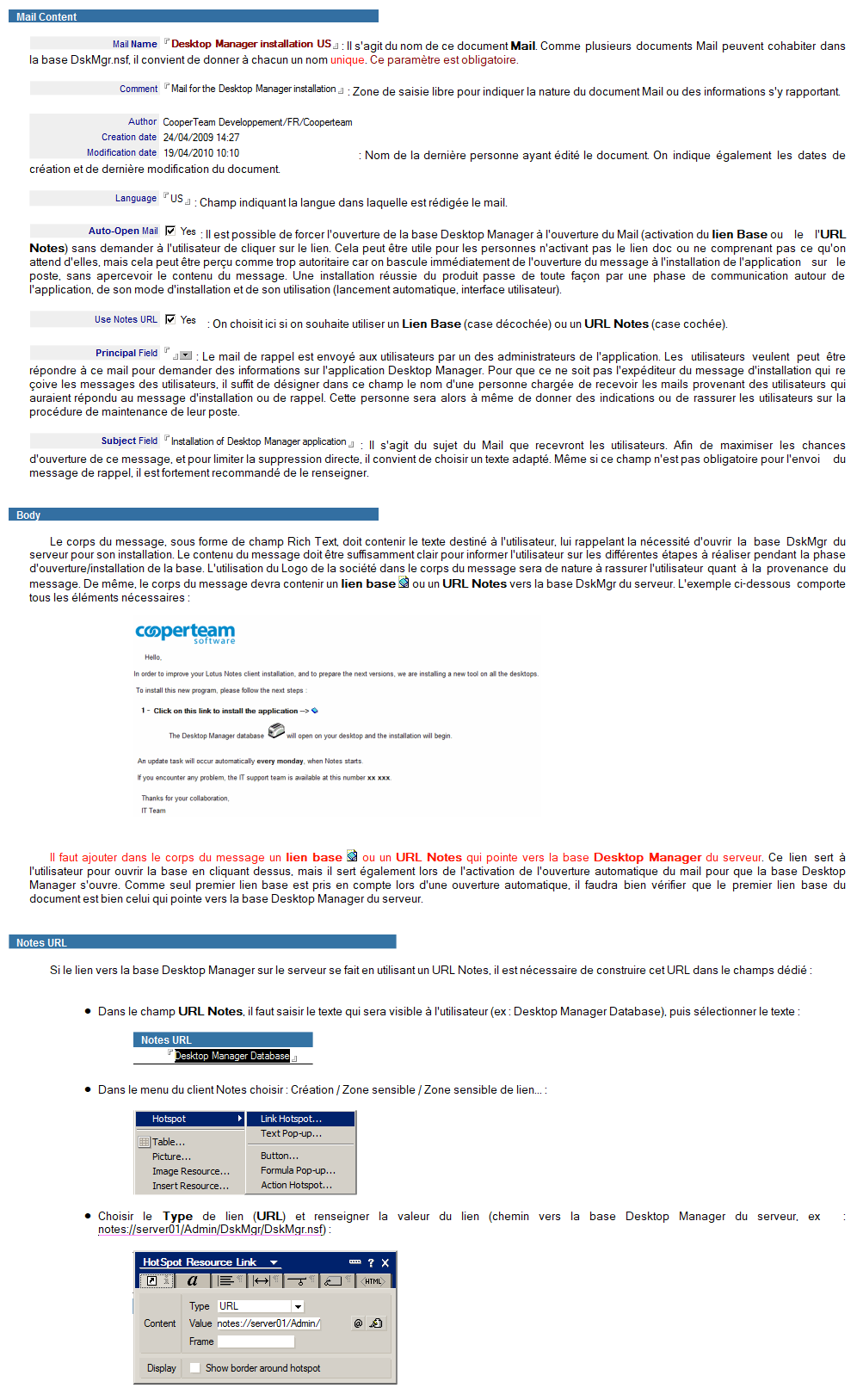
3. Envoi et suivi des Mails |
|
|
Les vues Administration / Installation / Users Installation Progress et Administration / Installation / Installs eMails de la base DskMgr.nsf permettent de piloter l'envoi des mails aux différents destinataires. Elles affichent :
- Installation / Users Installation Progress : La liste des utilisateurs qui ne sont pas encore entrés dans la base Desktop Manager (pré-enregistrement via les Setup) et ceux déjà installés.
- Installation / Installs eMails : la liste des documents Mail enregistrés dans la base Desktop Manager.
Il est donc possible, au travers de l'interface des vues Installation / Users Installation Progress et Installation / Installs eMails, d'envoyer les messages d'installation et de relance.
Depuis la vue Installation / Users Installation Progress, il suffit de sélectionner la liste des personnes dans la vue, puis de cliquer sur le bouton . Une fenêtre proposant la liste des documents Mails apparaît à l'écran afin de laisser l'administrateur choisir le message qui sera envoyé aux utilisateurs précédemment sélectionnés :
Depuis la vue Installation / Installs eMails, il suffit de sélectionner le message à envoyer dans la vue, puis de cliquer sur le bouton . Une fenêtre proposant de définir les utilisateurs cibles apparaît à l'écran afin de laisser l'administrateur les choisir depuis un des carnets d'adresse de l'entreprise. De plus, si dans cette boite de dialogue il est précisé d'enregistrer les nouveaux utilisateurs (Register new users) et qu'un document de setup a été sélectionné (Setup Name), alors tous les destinataires du message non enregistrés dans Desktop Manager, le seront avec le paramétrage du document de Setup sélectionné.
En cas d'envoi de mail d'installation ou de rappels, les dates d'envoi de ces messages sont conservées dans le document User. Au fur et à mesure que les destinataires vont recevoir les messages et qu'ils vont suivre la procédure d'installation de l'application Desktop Manager sur leur poste (ouverture de la base), les noms de ces personnes changeront de catégories (No Installation Mail sent to Users, Installation Mail sent to Users, Already installed Users) dans la vue Installation / Users Installation Progress et ils apparaîtront dans les vues User Audit Results, signe que l'application a été déployée sur leur poste. A la fin, il ne restera dans les catégories No Installation Mail sent to Users et Installation Mail sent to Users de la vue Installation / Users Installation Progress que les personnes n'ayant pas essayé d'installer l'application. Après quelques jours, il sera temps de relancer ces personnes par mail ou de prendre contact directement avec elles.
4. Envoi des Mails de rappel |
|
|
Le succès de la gestion du poste client passe par une exécution régulière de la base Desktop Manager Start sur le poste de l'utilisateur. Ceci est réalisé par le mode de lancement automatique qui force l'ouverture de la base au lancement du client Notes. Il est néanmoins possible qu'un utilisateur n'accède plus à la base Desktop Manager depuis un certain temps : départ de la société, congé maternité, changement du poste informatique, vacances, désinstallation de l'application Desktop Manager du poste...
Pour détecter un non accès d'une personne ayant un mode d'ouverture automatique, il faut être capable de détecter la population n'ayant pas sollicité la base depuis un certain temps. Pour cela, la base Desktop Manager du serveur dispose d'une interface de visualisation des utilisateurs en retard, au moyen de la vue Administration / On Error Users :
Celle ci présente, de façon catégorisée, toutes les personnes n'ayant plus ouvert la base depuis :
- 1 semaine
- 2 semaines
- 1 mois
- 2 mois
- 6 mois
- Plus de 6 mois
- Les personnes qui ne sont jamais entrées (suite à un pré-enregistrement)
Cette granularité permet de repérer les personnes qui, de façons récurrentes, ne consultent pas la base, et de gérer les cas des personnes absentes de l'entreprise (en vacances ou définitivement parties). La date de dernier accès à la base est externalisée dans la vue. Pour ré-activer la procédure d'installation de la base Desktop Manager, il faut leur envoyer un mail contenant un lien vers la base.
Un mail incluant un lien vers la base Desktop Manager du serveur doit être envoyés aux utilisateurs pour forcer une nouvelle installation du produit sur le poste. Pour envoyer un messages à ces utilisateurs, il convient de sélectionner leurs noms dans la vue Administration / On Error Users et d'utiliser le bouton . Une fenêtre de sélection contenant la liste des documents Mail disponibles est alors affichée :
Le mail sera envoyé à l'ensemble des utilisateurs sélectionnés dans la vue et et le document User sera mis à jour avec la date d'envoi. Cette date sera également affichée dans la vue Administration / On Error Users.
Commentaires
0 commentaire
Cet article n'accepte pas de commentaires.