
 |
 |
1. Préparation de la base Desktop Manager |
| 2. Validation des documents de Setup de la base | ||
| 3. Mise en place de l'architecture multi-bases |
L'installation de la solution Desktop Manager sur le serveur Domino passe par les étapes décrites ci-après. Elles seront réalisées en collaboration avec l'administrateur Notes de l'entreprise.
Le temps total nécessaire à la réalisation de l'ensemble des actions suivantes est d'environ 30 minutes.
1. Préparation de la base Desktop Manager |
|
|
 Back to Top
- Copiez la base DskMgr.nsf sur le serveur Domino. La base peut être placée à n'importe quel niveau du répertoire Data du serveur.
- Signez la base avec l'ID du serveur (ou avec l'ID utilisé pour signer les applications), afin d'éviter les boîtes de dialogue intempestives concernant l'exécution de code non certifié dans le domaine. Assurez-vous que la LCE des postes utilisateurs est bien en adéquation avec l'ID ayant signé la base. En effet, lors de la procédure d'installation sur les postes clients, il est nécessaire de détacher des fichiers sur le disque, de faire appels à du code présent dans la DLL...etc. Si l'entreprise dispose d'un ID signataire spécifique pour les bases applicatives Notes, signer la base Desktop Manager avec celui-ci.
- Modifiez la LCA de la base DskMgr pour restreindre l'accès à la base aux seules personnes autorisées :
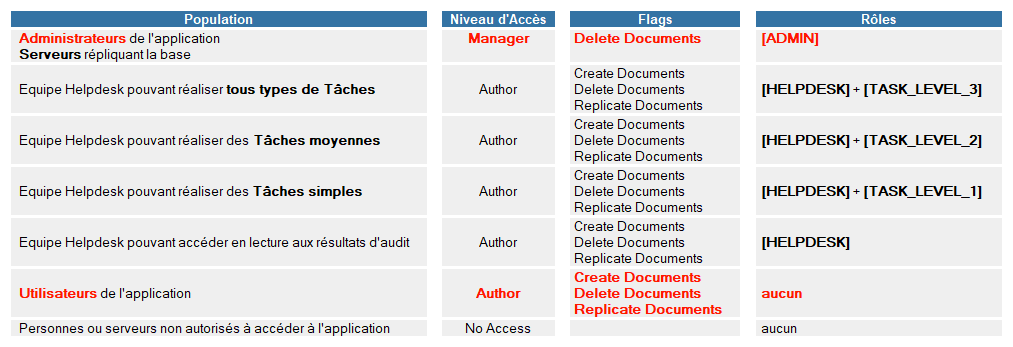
Le rôle [ADMIN] n'a pas besoin d'être complèté avec un rôle [TASK_LEVEL_] car celui-ci autorise déjà toutes les actions possibles via les Tâches.
- Préparez la base DskMgrStart.nsf :
- Ouvrez le document Desktop Manager Start Database présent dans la vue Administration / Architecture / Install Files de la base Desktop Manager.
- Détachez la base DskMgrStart.nsf sur le disque local ou sur le serveur.
- Signez la base avec l'ID du serveur (ou l'ID signataire des bases applicatives) afin d'éviter les boîtes de dialogue de la LCE des postes.
- Attention à ne pas changer l'ODS de la base en la signant. Si vous avez encore des clients Notes R5, changez l'ODS de la base pour la ramener à 41.
- Vérifiez que la base DskMgrStart.nsf n'a pas d'historique de réplication. Si c'est le cas, supprimez le.
- Replacez la base dans son document Desktop Manager Start Database et enregistrez le document.
- Supprimez la base DskMgrStart.nsf du disque là où vous l'avez détaché.
- Si besoin, planifiez l'exécution des Agents d'administration de la base (1 fois par jour, en soirée) :
- To Schedule : Administration Actions : Cet agent exécute les Administration Actions qui sont planifiées.
2. Validation des documents de Setup de la base |
|
|
Mise à jour des documents Setup pré-définis :
- Ouvrez la vue Administration / Setup / Setup Documents de la base Desktop Manager.
- Sélectionnez les documents SETUP ADMIN et SETUP DEFAULT dans la vue.
- Cliquez sur le bouton Refresh Setup de la vue.
Utilisation des deux Setup pré-définis :
SETUP DEFAULT : Desktop Manager se lance automatiquement sur les postes des utilisateurs tous les jours en mode silencieux, une fois par semaine en mode complet.
SETUP ADMIN : Desktop Manager ne se lance sur les postes des administrateurs que si ceux-ci cliquent sur le bouton Run Desktop Manager depuis la page de présentation.
Création / Mise à jour du document de Référence
Mettez à jour le document Reference en cliquant sur le bouton Refresh Reference présent dans la vue Administration / Setup / Setup Documents ou dans la vue Administration / Architecture / Reference dans la base Desktop Manager.
Ajout de la clé d'activation
Si vous installez une version d'évaluation ou de location de Desktop Manager, ouvrez la vue Administration / Setup / Activation Key. Créez un nouveau document ou éditez le document existant. Copiez la clé dans le champ Activation Key.
3. Mise en place de l'architecture multi-bases |
|
|
Pour déterminer le meilleur choix d'architecture pour votre installation de Desktop Manager, il faut se référer au document Architecture de la documentation. L'architecture Multi-bases est intéressante dès que le nombre d'utilisateurs de la base Desktop Manager va dépasser 10 000 utilisateurs ou que l'application doit être déployée sur des plaques géographiques très différentes et que l'on ne souhaite pas diffuser les intégralement les résultats d'audit.
L'architecture Mono-Base est l'architecture par défaut de l'application Desktop Manager. Elle consiste à installer la base Desktop Manager (DskMgr.nsf) sur un serveur et des répliques de la base sur d'autres serveurs. Cette base contient l'ensemble des éléments nécessaires à l'application (Setup, Profile, Template, Tasks, résultats d'audit...).
L'architecture Multi-Bases comporte en plus de la base Desktop Manager (DskMgr.nsf) une base Desktop Manager User (DskMgrUser.nsf). La base Desktop Manager conserve tous les documents de paramétrage (Setup, Profile, Template, Task...) et la base Desktop Manager User reçoit tous les documents d'audit des utilisateurs (User, Notes Install, ...).
En architecture Multi-Bases, chaque base Desktop Manager est associée à une et une seule base Desktop Manager User :
Quand l'utilisateur accède à une base Desktop Manager sur un des serveurs, ses données d'audit sont recherchées et mises à jour dans la base Desktop Manager User associée à la base Desktop Manager ouverte. La mise en place de l'architecture Multi-Bases consiste simplement à créer les bases Desktop Manager User et à définir, pour chaque base Desktop Manager, quelle est sa base Desktop Manager User associée.
Installation des bases Desktop Manager et Desktop Manager User
L'installation de la base Desktop Manager (DskMgr.nsf) est décrite dans le document Installation Serveur de la présente documentation.
Pour la base Desktop Manager User (DskMgrUser.nsf), il faut aller dans la vue Administration / Architecture / Install Files et utiliser le bouton pour générer un modèle de base Notes (DskMgrUser.ntf). Ce modèle sert à créer les base Desktop Manager User sur les serveurs. Pour que la base issue du modèle soit reconnue comme une base User, il faut que le nom du fichier contienne le mot USER (DskMgrUser.nsf, DM_User.nsf, User.nsf...).
Déclaration des bases Desktop Manager et Desktop Manager User
En architecture Multi-Bases, il convient de déclarer dans la base Desktop Manager toutes les bases Desktop Manager et toutes les Desktop Manager User existantes. Pour cela, on crée un document Database pour chacune des bases. Ce document sera soit de type Desktop Manager soit de type Desktop Manager User.
Les documents Database sont créés dans la base Desktop Manager, au moyen du bouton présent dans la vue Administration / Achitecture / Database Information. Pour que ces documents soient valides, il faut renseigner un certain nombre de champs.
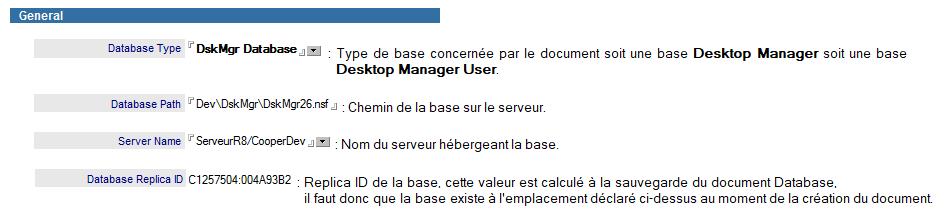
- Remarque :
Il est possible de créer des répliques des différentes bases Desktop Manager User sur un serveur centralisé, proches des administrateurs. On indiquera alors la localisation de la réplique sur ce serveur d'administration :

Lorsque que les admistrateurs vont ouvrir la base Desktop Manager présente sur ce serveur d'administration et qu'ils cliquent sur le bouton , l'application Desktop Manager va détecter la présence de plusieurs bases Desktop Manager User sur ce serveur et proposera alors une fenêtre de sélection afin de choisir la base Desktop Manager User que l'on souhaite utiliser :
Cela permet d'accéder à toutes les bases Desktop Manager User locales sans avoir à les ouvrir sur leurs serveurs distants.

Pour faciliter la déclaration des bases Desktop Manager et Desktop Manager User, il est possible de sélectionner un document Database d'une base existante dans la vue Administration / Architecture / Database Information et d'appuyer sur le bouton de la même vue. Celui-ci affiche une boîte de dialogue permettant de lister les serveurs où l'on souhaite rechercher des bases ayant le même Replica ID que la base sélectionnée. Si la base est trouvée sur un des serveurs spécifiés, un document Database sera créé automatiquement pour celle-ci.
La partie inférieure du document Database est utilisée pour présenter des statistiques relatives au contenu de la base Desktop Manager (volumétrie, activité, documents, éléments de design, ACL et réplication) :
Ces statistiques sont construites / mise à jour en appuyant sur le bouton de la vue Administration / Architecture / Database Information. Le composant DskMgrTask.exe est lancé en arrière plan et une petite icône Desktop Manager (
 ) est affichée dans la barre de tâche Windows pendant la durée du traitement.
Déclaration des bases Desktop Manager dans le document Reference
Pour connaître la liste des bases Desktop Manager référencées et les associations Base Desktop Manager --> Base Desktop Manager User, il suffit de se reporter dans le document Reference de la base Desktop Manager dans la vue Administration / Architecture / Reference. Le tableau des bases est présent dans l'onglet User Database :
En cas de désynchronisation entre les documents de la vue Administration / Architecture / Database Information et le document de Reference, il conviendra de rafraîchir celui-ci.
Commentaires
0 commentaire
Cet article n'accepte pas de commentaires.