
Présentation
La synchronisation entre les bases Desktop Manager et Desktop Project permet aux administrateurs en charge de la conduite de projet de n'avoir qu'une seule interface. Ils n'ont jamais besoin d'aller regarder dans la base Desktop Manager, ils peuvent suivre toutes les étapes du Workflow de leur projet dans la base Desktop Manager Projet for Consolidation. cette dernière base étant dédiée aux projets en cours, elle peut être facilement modifiée pour les besoins du projet (ajout de vues, de boutons d'actions, modules d'export...).
L'objectif de la synchronisation est donc d'amener dans la base Desktop Manager Project for Consolidation tous les éléments présents dans la base Desktop Manager, le carnet d'adresse de l'entreprise ou le contenu de répertoire des serveurs Domino qui pourraient être utiles aux projets. Il s'agit donc de sélectionner à la fois les personnes de la base Desktop Manager ou du carnet d'adresse ou encore le répertoire des bases que l'on veut déplacer et les informations les concernant. Il faut en plus synchroniser les contenus régulièrement afin d'avoir des informations pertinentes. Si un nouvel utilisateur est enregistré, il devra rapidement être aussi présent dans la base Desktop Manager Project for Consolidation.
Comme la bonne réalisation des projets implique la présence du produit Desktop Manager sur les postes des clients, seuls les personnes qui ont Desktop Manager sur leur poste sont suceptibles d'être traités. C'est pour cela que nous privilégions la synchronisation les données depuis la base Desktop Manager plutôt que depuis le NAB de l'entreprise. De plus, comme certains projets impliquent la modification de la configuration du poste client et qu'un utilisateur peut avoir plusieurs postes (machine de bureau, portable...), il est préférable de se synchroniser depuis une source faisant apparaître tous ces postes (la base Desktop Manager). Il est possible de se synchroniser avec le NAB dans le cas où l'application Desktop Manager n'a pas encore été déployée sur les postes et que le déploiement coïncidera avec l'exécution des agents. Il est néanmoins plus intéressant de déployer d'abord Desktop Manager afin de bénéficier des résultats d'audit des postes avant de lancer la modification des configurations.
Pour synchroniser les deux bases, nous utilisons un produit Cooperteam appelé SynchroNSF. Celui-ci permet de définir les documents à synchroniser entre deux bases, ainsi que les champs à prendre en compte. La synchronisation est mono-directionnelle. Elle se fait depuis la base Desktop Manager (ou le NAB) vers la base Desktop Manager Project :
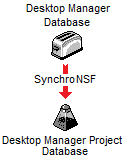
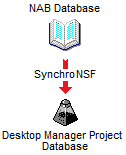
Paramétrage
Afin de paramétrer cette synchronisation, il faut modifier les documents de Setup pour SynchroNSF, dans la vue SynchroNSF setup de la base Desktop Project :
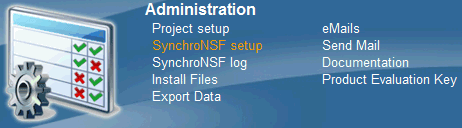
Il faut ensuite sélectionner un des documents GET_USER_xxx présents dans la catégorie Synchro NSF dans la vue :
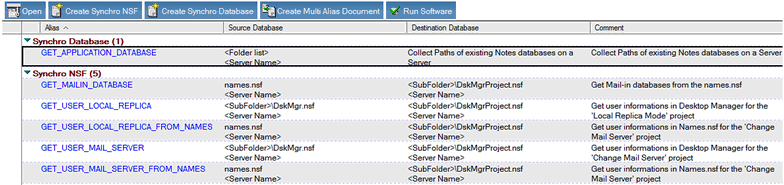
Une fois le document ouvert en mode édition, il suffira de modifier les champs relatifs aux bases Source (Desktop Manager) et Destination (Desktop Project) :
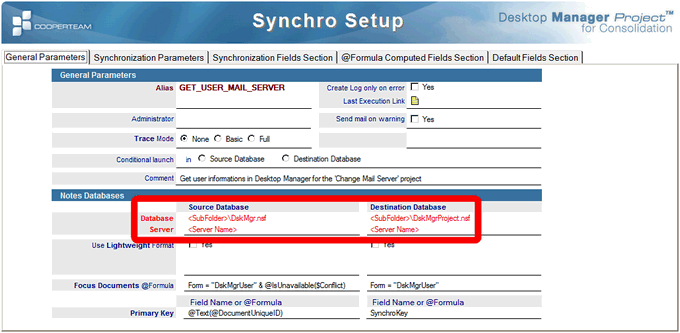
Dans les champs Database, il suffit d'indiquer le chemin des deux bases Notes. Il faut ensuite sélectionner dans les champs Server le noms des serveurs Domino qui hébergent les deux bases. Habituellement, le nom du serveur est identique pour les deux bases. Une fois ces informations renseignées, vous pouvez enregistrer et fermer le document. Modifier de facon identique tous les documents GET_USER_xxx.
Le document de paramétrage GET_MAILIN_DATABASE_FROM_NAB fonctionne sur le même principe que les documents GET_USER_xxx à la différence que l'on synchronise cette fois-ci non plus les documents User de la base Desktop Manager mais les documents Mail-In databases et Ressources du Carnet d'adresse de l'entreprise. Il faut donc toujours indiquer où se trouve la base Desktop Manager Project (base Destination) mais également le Carnet d'Adresses (base Source).
Le document GET_APPLICATION_DATABASE permet quand à lui de remonter dans la base Desktop Manager Project l'ensemble des bases Notes hébergées par un serveur. Pour ce document de paramétrage, il convient de sélectionner le nom du serveur Domino ainsi que les répertoires hébergeant des applications sur ce serveur :
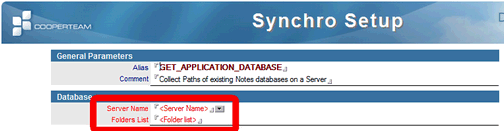
Si plusieurs serveurs doivent être traités, il conviendra de dupliquer le document de paramétrage GET_APPLICATION_DATABASE autant de fois qu'il y a de serveurs, et à leut donner un nom d'alias différent (GET_APPLICATION_DATABASE_SRV1, GET_APPLICATION_DATABASE_SRV2...).
Même s'il existe plusieurs répliques des bases Desktop Manager et Desktop Manager Project for Consolidation, la synchronisation n'aura lieu que sur un seul serveur. Il suffit de choisir un serveur d'administration ou alors un pivot de réplication afin d'accélérer la diffusion des informations mises à jour dans toutes les répliques.
Utilisation des documents de Paramétrage pour les différents projets
La base applicative Desktop Project permet de gérer les projets suivants :
- Le passage en mode local répliqué pour des utilisateurs
- Le changement de Serveur de Mail pour des utilisateurs
- Le changement de Serveur pour des bases déclarées dans le NAB (MailIn database, Resources...)
- Le changement de Serveur pour des bases applicatives
Afin de modifier la configuration des utilisateurs ou pour déplacer les bases d'un serveur vers un autre, il faut créer dans la base Desktop Manager Project for Consolidation des documents listant les personnes ou les bases à manipuler. Les différents documents de paramétrage de la vue SynchroNSF Setup sont utilisés pour cela :
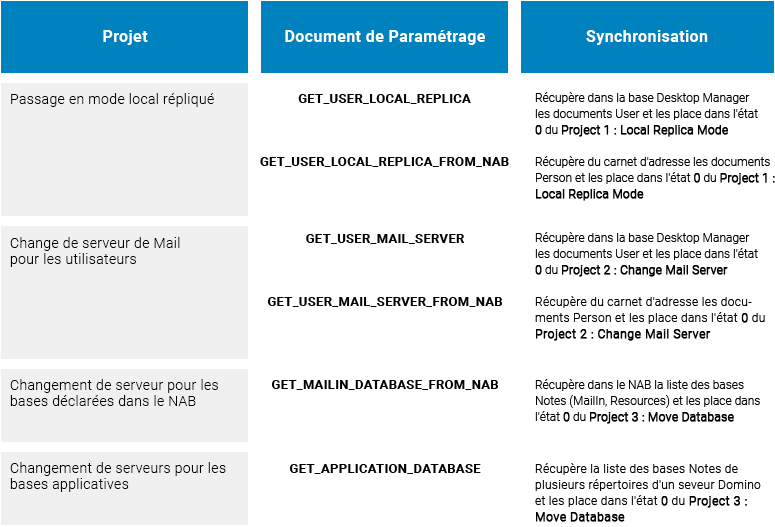
Il n'est pas utile d'exécuter toutes les synchronisations présentées ici. N'utilisez que celle(s) utile(s) dans le cadre de vos projets. Si vous voulez enchainer deux projets liés aux utilisateurs (passage en mode local répliqué + changement de serveur de Mail), n'utilisez qu'un seul document de paramétrage (GET_USER_LOCAL_REPLICA). A la fin du premier projet, le document User sera placé en état 0 du projet suivant.
Installation du programme SynchroNSF
Pour démarrer le processus de synchronisation, nous devons installer l'exécutable SynchroNSF sur le serveur. Pour cela, entrez dans la vue Administration / Install Files de la base Desktop Manager Project :
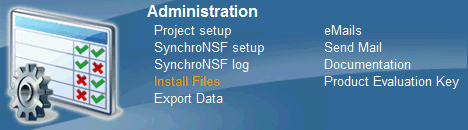
Sélectionnez ensuite le document SynchroNSF, ouvrez le détachez l'exécutable (SynchroNSF.exe) sur disque.

Il conviendra de copier le fichier dans le répertoire Program d'un serveur Domino (au côté des fichiers nserver.exe, nrouter.exe...). Le plus logique est d'installer l'exécutable sur un serveur hébergeant déjà les bases Desktop Manager et Desktop Manager Project for Consolidation.
Lancement du programme SynchroNSF
La syntaxe de lancement de l'exécutable, via la console d'administration du serveur est la suivante :
Load SynchroNSF.exe <Desktop Manager Project Database Path> <SynchroNSF Setup document Alias>

Example :

Load SynchroNSF.exe DskMgr\DskMgrProject.nsf GET_USER_MAIL_SERVER
Il est possible d'enchaîner plusieurs synchronisations en ajoutant les noms des documents de Setup de SynchroNSF à la ligne de commande :
Load SynchroNSF.exe DskMgr\DskMgrProject.nsf GET_USER_MAIL_SERVER GET_USER_LOCAL_REPLICA
Pour planifier l'exécution du programme (au moins une fois par jour), le plus simple est de créer un document Program dans le NAB du serveur Domino où est installé l'exécutable :

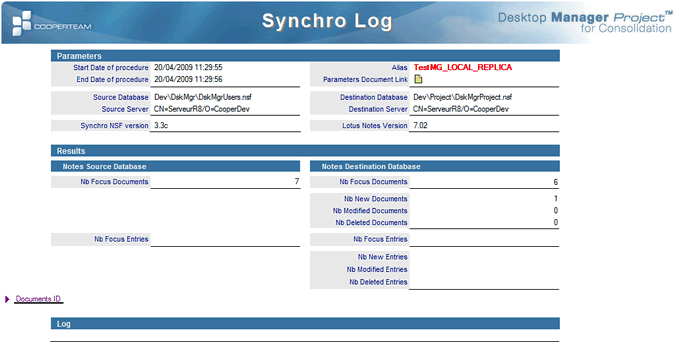
A la fin de l'exécution du programme, un document de Log est disponible dans la base Desktop Manager Project for Consolidation, dans la vue SynchroNSF Log. Il fournit des statistiques sur le nombre de documents créés, modifiés, supprimés :
Le choix du document de paramétrage à utiliser (GET_USER_LOCAL_REPLICA, GET_USER_MAIL_SERVER ou GET_MAILIN_DATABASE) dépend du type de projet que vous aller mettre en place.
Remarques complémentaires :
- Si la base Desktop Manager Project n'est pas sur le même serveur que l'exécutable SynchroNSF, il conviendra d'ajouter le nom du serveur avant la base :
Load SynchroNSF.exe CN=King/O=Cooperteam!!DskMgr\DskMgrProject.nsf GET_USER_MAIL_SERVER
- Si un des paramètres de la ligne de commande contient des espaces, il faudra utiliser des " autour :
Load SynchroNSF.exe "Admin Tools\DskMgrProject.nsf" GET_USER_MAIL_SERVER
- Attention, les noms des documents de Setup de SynchroNSF sont case-sensitives (GET_USER_MAIL_SERVER est différent de Get_User_Mail_Server).
- Il est tout à fait possible de synchroniser les bases depuis un client Notes. Pour cela, il convient d'installer l'exécutable SynchroNSF dans le répertoire Notes du client, et de lancer la commande depuis une fenêtre de commande (DOS).
- Pour plus d'information sur SynchroNSF, reportez vous à sa documentation complète.
Récupération de la liste des bases d'un serveur
Pour la récupération des bases applicatives Notes présentes dans un ou plusieurs répertoires d'un serveur Domino, la synchronisation des noms des bases n'utiulise pas le produit SynchroNSF mais du code applicatif directement positionné dans la base Desktop Manager Start. Pour lancer la synchronisation, il suffit de se positionner dans la vue SynchroNSF Setup de la base, de sélectionner le document Synchro Database que l'on souhaite utiliser (GET_APPLICATION_DATABASE) et de cliquer sur le bouton  .
.
Résultat de l'exécution des différents modules de synchronisation
Une fois la sychronisation effectuée, les documents User ou Database seront présents dans les vues (état 0) des différents projets.
 Back to Top
Commentaires
0 commentaire
Cet article n'accepte pas de commentaires.