
 |
1. Road Map | |
| 2. Installation de l'application sur le Serveur | ||
| 3. Installation des composants locaux | ||
| 4. Communication Utilisateur |
1. Road Map |
|
|
 Back to Top
Le succès dans la mise en place de la solution Archive Mail dans une infrastructure de messagerie Domino passe par la réalisation d'un certain nombre d'étapes, effectuées dans un ordre précis. Vous trouverez ci-dessous une présentation succinte des étapes. Pour plus de détails, il conviendra de consulter le chapitre associé dans la documentation.
Les différentes étapes de l'installation et de l'exploitation de l'application sont les suivantes :
Etape 1 : Installer la base ArchiveOnDB sur le serveur d'Archivage
Copier la base Notes ArchiveOnDB.nsf sur un serveur Domino (serveur d'archivage) et effectuer les actions d'administration habituelles (Signature, LCA...).
Etape 2 : Installer l'exécutable ArchiveOnDB sur le serveur d'Archivage
Déposer le binaire ArchiveOnDB.exe (qui se trouve dans la vue Installation / Install Files de la base ArchiveOnDB.nsf) sur le serveur Domino, dans le répertoire Programme Notes.
Etape 3 : Créer un document Activation Key
Si une clé d'activation vous a été fourni, vous devez créer un document de Activation Key dans la base ArchiveOnDB (depuis la vue Installation / Activation Key) et y placer la clé. Si vous ne disposez pas d'une clé d'activation, cette étape n'est pas nécessaire.
Etape 4 : Créer les documents de Setup
Créer un document de Setup dans la base ArchiveOnDB (depuis la vue Administration / Setup) afin de définir l'ensemble des bases Mail à archiver (par exemple mail\*.nsf). Il faut créer un document de Setup par serveur de Mail que l'on souhaite archiver.
Etape 5 : Exécuter la Tâche et vérifier la création des documents Databases
Exécuter une première fois la Tâche ArchiveOnDB (utiliser le bouton Run depuis la vue Administration / Setup). L'application va aller récupérer l'ensemble des bases Mail à archiver et pour chacune d'elle, elle va créer un document Database dans la base ArchiveOnDB. Ces documents sont visibles dans les vues Mail Databases. Pour savoir si la Tâche a terminé son travail d'analyse, il suffit d'aller dans la vue Administration / Task Status et de vérifier le statut du document (vert = en cours d'exécution, rouge = terminé).
Etape 6 : Créer les documents Profile d'archivage
Créer un document Profile d'archivage dans la base ArchiveOnDB (depuis la vue Administration / Profile) afin de définir les paramètres d'archivage (nom du serveur d'archivage, chemin des bases d'archives, types de documents à archiver, durée de rétention...). Il est possible de créer plusieurs documents Profile en fonction des besoins d'archivage spécifiques à chacun.
Etape 7 : Sélectionner un utilisateur de test et appliquer lui le Profile d'archivage
Depuis la vue Mail Databases / By Mail Server, sélectionner un utilisateur pilote via son document Database. Appliquez lui un Profile d'archivage en utilisant le bouton Set Profile de la vue. Changer le Statut d'archivage de ce document en utilisant le bouton Change Status / Enable Archive process (si le mot clé %USER% a été utilisé dans le document Profile, il faudra saisir la valeur associée pour le document Database).
Etape 8 : Exécuter la Tâche et vérifier la création des bases archives pour l'utilisateur de test
Exécuter la Tâche ArchiveOnDB une deuxième fois. L'application va mettre à jour les documents Database (en analysant les bases Mail disponibles) et va ensuite traiter tous les documents Database disposant d'un Profile d'archivage et d'un Statut d'archivage à Enabled. En fonction des options du Profile, l'application va créer la/les bases archives et transférer les documents dedans. Elle va également créer des liens dans la base Mail de l'utilisateur afin que celui-ci puisse accéder à ses bases archives.
Une fois l'exécution de la Tâche terminée, vérifier dans le document Database la présence des bases Archives et des statistiques associées (nombre de messages archivés...). Le détail des opérations réalisées se trouve dans l'onglet Log du document Database.
Ouvrir la base Mail de l'utilisateur pilote et vérifier la présence des liens vers les bases Archives (2011,2012, 2013...) :
Etape 9 : Etendre la population de test
Si les tests sont concluants avec la première base Mail de test, vous pouvez généraliser à un premier groupe d'utilisateurs pilotes. Il suffit d'appliquer un Profile d'archivage et de passer leur Statut d'archivage à Enabled. Le lancement de la Tâche créera les bases d'archives et les liens vers celles-ci.
Etape 10 : Automatiser le lancement de la Tâche
Créer un document Program dans le Carnet d'Adresse du serveur afin de lancer la Tâche ArchiveOnDB.exe de manière programmée (par exemple une fois par semaine).
En fonction des options supplémentaires souhaitées, il est peut être nécessaire de réaliser trois étapes supplémentaires :
Option 1 : Installer les composants iNotes spécifiques à ArchiveOnDB sur les serveurs de Mail
Afin que les utilisateurs disposant d'un accès iNotes à leur messagerie puissent accéder à leurs archives et effectuer des recherches multi-bases depuis iNotes, il convient de déployer les composants iNotes de ArchiveOnDB sur les serveurs Domino hébergeant les bases Mail archivées. Pour que les composants soient pris en compte, le redémarrage de la tâche HTTP des serveurs de Mail est obligatoire.
Option 2 : Installer le module de Recherche multi-bases sur les serveurs de Mail
Déposer le binaire CTSearchLib (qui se trouve dans la vue Installation / Install Files de la base ArchiveOnDB.nsf) dans le répertoire Programme Notes des serveurs Domino hébergeant les bases Mail archivées. Si les serveurs de Mail sont en cluster, la librairie doit être installée sur les deux membres du cluster. Pour que le composant soit pris en compte, le redémarrage du serveur est obligatoire. Il est néanmoins possible de finaliser l'installation de ArchiveOnDB sans redémarrer le serveur. Le module de recherche multi-bases ne sera actif que quand le serveur de Mail aura été redémarré.
Option 3 : Installer les répliques locales des bases archives sur les postes des utilisateurs
Si l'utilisateur dispose d'une réplique locale de sa boite aux lettres, il est possible de paramétrer Archive Mail pour qu'il déploie automatiquement sur les postes des utilisateurs les composants utilisés pour :
- la création des répliques locales des bases archives
- le module de recherche en mode déconnecté
- le module d'audit de la configuration Notes.
Le redémarrage du poste client est obligatoire afin que les composants déployés (CTSearchLib.dll + CTSearchTask.exe) soient activés.
2. Installation de l'application sur le Serveur |
|
|
La solution ArchiveMail On DB s'installe sur un serveur Domino de l'entreprise (base ArchiveOnDB.nsf + Tâche ArchiveOnDB.exe), de préférence sur le serveur d'archivage. Le tableau suivant présente les versions de serveur Domino supportées par l'application :
Les utilisateurs accèdent à leurs bases Archives depuis leur base Mail, en utilisant un client Notes (Windows ou Macintosh) ou iNotes. Le tableau suivant présente les modes d'accès supportés :
Il est possible d'installer l'application soit sur le serveur Domino hébergeant les bases Mail, soit sur le serveur hébergeant les bases Archives. Cette dernière option est préférable (si les bases Archives se trouvent sur un serveur dédié) car cela permet de ne pas surcharger le serveur de Mail.
Si l'installation de la solution se fait sur le serveur d'archivage, il faudra vérifier que l'ID du serveur d'archivage dispose des droits d'accès suffisants (Manager) pour accéder aux bases Mail hébergées sur les serveurs de Mail.
Les différents composants à installer sont les suivants :
Installation de la base ArchiveOnDB.nsf
L'installation de la base ArchiveOnDB.nsf sur le serveur passe par les étapes suivantes :
- Copier la base ArchiveOnDB.nsf sur le serveur Domino. La base peut être placée n'importe où dans l'arborescence du répertoire Data du serveur.
- Signer la base avec l'ID Signataire des bases ou l'ID du serveur.
- Modifier la LCA de la base afin d'en limiter l'accès aux seules personnes autorisées.
- Si vous disposez d'une clé d'activation, créez un document Activation Key dans la vue Installation / Activation Key de la base et placez y la clé.
Installation de l'exécutable ArchiveOnDB.exe
Dans la vue Installation / Install Files de la base ArchiveOnDB.nsf, localiser le document Archive On DB correspondant au système d'exploitation du serveur (Windows, Unix, 32 bits, 64 bits...). Extraire le composant ArchiveOnDB.exe du document Install File et le copier dans le répertoire Program du serveur Domino (dans le même répertoire que nserver.exe). Sous Unix, il conviendra de positionner les bons droits (chmod, chown) sur le fichier.
Module de Recherche
Installation sur les serveurs de Mail de la librairie autorisant la recherche multi-bases
ArchiveMail on DB propose aux utilisateurs dont le contenu de la base Mail a été archivé dans un ensemble de bases Archives (une par année) d'effectuer une recherche dans toutes les bases Archives simultanément, sans avoir besoin de rentrer dans chaque base. La recherche peut aussi être lancée sur des bases Mail + bases Archives appartenant à d'autres utilisateurs, sous condition que ceux-ci aient ouvert une délégation sur leurs bases Notes.
Ce moteur de recherche multi-bases (base Mail + bases Archives) se présente sous la forme d'une DLL Notes qui est chargée en mémoire par le serveur Domino hébergeant les bases Mail. Ce composant a pour rôle de détecter toutes les requêtes de recherche lancées par l'utilisateur depuis sa base Mail et de rechercher dans les bases (Mail et Archive) les documents répondant aux critères. Le résultat de la recherche est publié dans un dossier dédié, dans la base Mail de l'utilisateur.
L'installation du composant sur les serveurs Domino passe par les 4 étapes suivantes :
1 - Dans la vue Installation / Install Files de la base ArchiveOnDB.nsf localiser le document CTSearchLib correspondant au système d'exploitation du serveur (Windows, Unix, 32 bits, 64 bits...).
2 - Extraire le composant CTSearchLib.dll du document Install File et le copier dans le répertoire Program des serveurs Domino hébergeant les bases Mail (dans le même répertoire que nserver.exe). Sous Unix, il conviendra de positionner les bons droits (chmod, chown) sur le fichier.
3 - Modifier le fichier Notes.ini des serveurs pour y ajouter le nom du composant CTSearchLib.dll sur la ligne EXTMGR_ADDINS=. Si la ligne n'existe pas il suffit de la créer. Si elle existe déjà, il suffit d'ajouter le nom du composant sur la ligne, à la fin (les valeurs multiples sont séparées par une virgule) :
EXTMGR_ADDINS=CTSearchLib.dll
ou
EXTMGR_ADDINS=MailFlowLib.dll,CTSearchLib.dll
4 - Redémarrer le serveur Domino. Cette dernière étape est indispensable pour la prise en compte du composant par le serveur. Le message suivant sera affiché dans la console du serveur et dans le Log (au démarrage du serveur), afin d'indiquer la prise en compte de la DLL :
ArchiveMail on DB : Search Library 3.0 is attached to 'nserver'.
ArchiveMail on DB : Search Library 3.0 is attached to 'nhttp'.
Accès depuis iNotes
Installation sur les serveurs de Mail des composants pour l'accès aux bases Archives depuis iNotes 8.5.1 ou supérieur
Si les utilisateurs doivent accéder à leurs bases Archives depuis un navigateur iNotes 8.5.1 (ou supérieur), il convient de déployer des composants dédiés dans la base iNotes\Forms85.nsf (ou iNotes\Forms9.nsf pour les serveurs 9) des serveurs hébergeant les bases mail (il n'y a rien à installer sur le serveur hébergeant les bases Archives). Le déploiement est automatique si l'option a été cochée dans le document de Setup. Vous n'avez donc en principe rien à faire à part sauter à l'étape 4 : Prise en compte et vérification des composants déployés. Elle intervient au démarrage de la Tâche. Si, pour des raisons de sécurité (accès au serveur de Mail depuis le serveur d'Archive...) la tâche ne peut pas installer les composants iNotes sur le serveur de Mail, voici la marche à suivre :
Pour chaque serveur Mail Domino supportant iNotes 8.5.1 (ou supérieur) et hébergeant des bases Mail archivées par ArchiveMail on DB, procédez comme suit :
1 - Accès au client iNotes
- Ouvrir la base iNotes\Forms85.nsf (ou iNotes\Forms9.nsf) du serveur Domino Mail concerné.
- Vérifier les droits d'accès à la base (LCA). Le niveau minimum requis est Designer.
2 - Déploiement des définitions de mappage
- Ouvrir la vue Installation / Install Files de la base ArchiveOnDB.nsf.
- Ouvrir la catégorie iNotes Components et sélectionner tous les documents.
- Copier les dans la vue System\Forms de la base iNotes\Forms85.nsf (ou iNotes\Forms9.nsf).
3 - Déploiement des éléments de design
- Ouvrir ArchiveOnDB.nsf sous Lotus Designer.
- Accéder aux éléments de design type Subforms.
- Copier / coller les subforms s_AODBDocRead, s_AODBDocRead_Init, s_AODBDocDictionary, s_AODBDbRead, s_AODBDbRead_Init, s_AODBDbDictionary sous le design de la base iNotes\Forms85.nsf (ou iNotes\Forms9.nsf).
4 - Prise en compte et vérification des composants déployés
- Dans le fichier Notes.ini du serveur, ajouter la ligne iNotes_WA_EnableActionsInArchive=1 (les actions Reply, Reply to All et Forward sont ainsi visibles dans les menus)
- Depuis la console serveur, redémarrer la tâche HTTP ou lancer la commande tell http inotes flushforms.
- Accéder à une base messagerie via iNotes et vérifier l'intégration de ArchiveOnDb dans le navigateur (accès aux bases Archives et au module de recherche) :
- Vérifier la redirection des documents archivés en ouvrant un document lien.
Installation sur les serveurs de Mail des composants pour la recherche multi-bases depuis iNotes 8.5.1 ou supérieur
Si les utilisateurs veulent pouvoir faire des recherches multi-bases depuis un navigateur iNotes 8.5.1 (ou supérieur), il convient de déployer des composants dédiés dans la base iNotes\Forms85_x.nsf (ou iNotes\Forms9_x.nsf pour les serveurs 9) des serveurs hébergeant les bases mail (il n'y a rien à installer sur le serveur hébergeant les bases Archives). Habituellement la base iNotes\Forms85_x.nsf (Lotus iNotes Extension Forms) n'existe pas sur les serveurs de Mail, il va donc falloir commencer par la créer. Il faudra ensuite légèrement modifier son contenu. Voici la marche à suivre :
Pour chaque serveur Domino supportant iNotes 8.5.1 (ou supérieur) et hébergeant des bases Mail archivées par ArchiveMail on DB, procédez comme suit :
1 - Création de la base iNotes\Forms85_x.nsf (ou iNotes\Forms9_x.nsf)
- Vérifier la présence du modèle Forms85_x.ntf (ou Forms9_x.ntf) dans le répertoire Data du serveur Domino Mail.
- Créer une base iNotes\Forms85_x.nsf (ou iNotes\Forms9_x.nsf) à partir de ce modèle (attention aux majuscules / minuscules sous Unix).
- Vérifier les droits d'accès à la base (LCA). Le niveau minimum requis est Designer.
2 - Déploiement des éléments de design
- Ouvrir ArchiveOnDB.nsf sous Lotus Designer.
- Accéder aux éléments de design type Shared Elements / Subforms.
- Ouvrir iNotes\Forms85_x.nsf (ou iNotes\Forms9_x.nsf) sous Lotus Designer.
- Accéder aux éléments de design type Code / Agents.
- Copier / coller les agents (AODB_RemoveAll_FR) et (AODB_RemoveAll_US) depuis ArchiveOnDB.nsf vers iNotes\Forms85_x.nsf (ou iNotes\Forms9_x.nsf).
- Accéder aux éléments de design type Shared Elements / Subforms.
- Copier / coller le subform Custom_JS_Lite_CT depuis ArchiveOnDB.nsf vers iNotes\Forms85_x.nsf (ou iNotes\Forms9_x.nsf).
- Copier / coller le Resources / Style Sheets AODB Style for Search form depuis ArchiveOnDB.nsf vers iNotes\Forms85_x.nsf (ou iNotes\Forms9_x.nsf).
- Modifier le subform Custom_JS_Lite de la base iNotes\Forms85_x.nsf (ou iNotes\Forms9_x.nsf ) pour y ajouter les lignes suivantes :
<InsertNotesSubForm Name="Custom_JS_Lite_CT">
Custom_Scene_Actions_Lite_CT(s_MenuID);
et enlever les commentaires autour des lignes :
<InsertNotesSubForm Name=API_ActionsHelper_Subform_Lite>
<InsertNotesSubForm Name=API_Utils_Subform>
Pour savoir où effectuer ces modifications, aidez-vous du subform Custom_JS_Lite présent dans la base ArchiveOnDB.
- Enregistrer le subform Custom_JS_Lite et fermer la base iNotes\Forms85_x.nsf (ou iNotes\Forms9_x.nsf)
3 - Installation de Dojo 1.9.7 sur le serveur de Messagerie
- Récupérer le fichier dojoroot-1.9.7.zip présent dans le document iNotes Components / dojoroot-1.9.7.zip, depuis la vue Installation / Install Files de la base ArchiveOnDB.nsf.
- Extraire le contenu du ficher dans un répertoire dojoroot-1.9.7 dans le répertoire Data\domino\js du serveur Domino :
4 - Prise en compte et vérification des composants déployés
- Depuis la console serveur, redémarrer la tâche HTTP (tell http quit puis load http).
- Accéder à une base messagerie via iNotes et entrer dans le dossier de recherche (sous Archive Mail). Le bouton Nouvelle Recherche doit être présent dans le dossier :
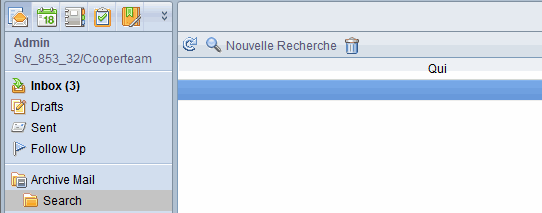
- En appuyant sur le bouton Nouvelle Recherche, la fenêtre de Recherche doit s'afficher comme suit :
Mode déconnecté
Installation en local des composants Archive Mail autorisant la recherche multi-bases et la réplication des bases Archives
Le moteur de recherche multi-bases (base Mail + bases Archives) peut aussi être utilisé depuis un poste client, dans le cas où les bases Mail ou Archives ont été répliquées en local sur le poste. Ce composant a pour rôle de détecter toutes les requêtes de recherche lancées par l'utilisateur depuis sa base Mail locale et de rechercher dans les bases Mail et/ou Archives, qu'elles soient hébergées en local ou sur un serveur. La recherche va toujours privilégier les bases locales pour ses recherches.
L'installation des composants sur les postes clients se fait de manière automatique :
1 - Dans le document de Profile, cochez l'option Install Local Components dans l'onglet Local Installation.
2 - Lancez la Tâche ArchiveOnDb.exe au moins une fois sur le serveur afin que le dossier Search soit créé dans la base Mail de l'utilisateur.
3 - Lorsque l'utilisateur va accéder à son dossier Search dans sa base Mail pour la première fois, les composants CTSearchTask.exe et CTSearchLib.dll vont être automatiquement installés dans son répertoire Notes Data et la ligne EXTMGR_ADDINS= du fichier Notes.ini sera modifiée.
4 - Il faut ensuite attendre que le client Notes soit redémarré pour que la DLL de recherche soit active. Cette dernière étape est indispensable pour la prise en compte du composant par le client.
3. Installation des composants locaux |
|
|
Si l'utilisateur veut avoir ses base Archives répliquées en local et pouvoir effectuer des recherches multi-bases même s'il n'est pas connecté au serveur d'archive, il doit installer sur son poste de travail les composants locaux d'Archive Mail. Le tableau suivant montre les types de clients supportés :
L'installation de ces composants sur les postes client peut être fait automatiquement :
1 - Dans le document Profile, cochez l'option Install Local Components dans l'onglet Local Installation.
2 - Faites tourner la tâche ArchiveOnDb.exe sur le serveur au moins une fois, dans le but de créer le dossier Search dans les bases Mail des utilisateurs.
3 - Quand l'utilisateur ouvrira le dossier Search pour la première fois, les composants CTSearchLib.dll et CTSearchTask.exe seront automatiquement déployés dans le répertoire Data du client Notes et la ligne EXTMGR_ADDINS= du fichier Notes.ini sera mise à jour.
4 - Après un redémarrage du client Notes, la recherche en local est disponible. Cette étape est obligatoire pour que les composants soient activés.
Si vous voulez accélérer l'installation des composants sur le disque des utilisateurs sans attendre que l'utilisateur accède à son dossier Search, vous pouvez utiliser les deux options suivantes : User Communication et / ou Mail Database Design Update.
Mise à jour du Design de la base Mail
La manière standard de déployer les composants locaux sur le PC de l'utilisateur est d'attendre qu'il accède à son dossier Search, dans sa base Mail. Cela ne peut jamais se produire pour certains utilisateurs car ils peuvent tout ignorer de la présence du dossier Search dans leur base Mail ou tout simplement ils ne souhaitent pas faire des recherches multi-bases dans leurs archives.
L'autre option disponible est la modification du Design de Mail database en y ajoutant le code d'installation des composants locaux (le même code que celui présent dans le dossier Search).La modification du code de la base Mail est un processus complexe car il peut exister au sein de l'entreprise plusieurs Template de messagerie (par version de Notes, par langue, par type d'accès...). Il faut donc pouvoir injecter du code qui serait indépendant du Template de la la base Mail. Pour cela, nous avons choisi de modifier un Subform que l'on peut choisir parmi les subform $Moods, DelOptionInterim ou DelOptionSubform. Ces subforms sont liés au masque Memo ce qui veut dire qu'ils seront appelés à chaque fois que l'utilisateur ouvrira un message ou en créera un nouveau. De plus, ils n'ont pas de code LotusScript, ce qui va limiter les risques d'incompatibilité avec le code que nous allons ajouter.
En vue de remplacer les subform $Mood (ou un des deux autres), vous devez :
- Copier le subform $Moods du Template Mail vers la base ArchiveOnDB.nsf (en utilisant le client Notes Designer)
- Transférer tous le code LotusScript présent dans le dossier Search (AODBSearchNotes) dans le subform $Mood (QueryOpen + Globals)
- Signer la base avec l'ID autorisé (ce code sera exécuté depuis la base Mai de l'utilisateur).
Vous devez maintenant injecter le Subform modifié dans les bases Mail des utilisateurs. Ouvrez la vue Mail Databases / User Installation / Update Mail Design, sélectionnez les documents Database et cliquez sur le bouton  . Dans la fenêtre qui s'affiche, saisissez le nom du Subform que vous souhaitez remplacer :
et cliquez sur le bouton OK. Toutes les base Mail sélectionnées vont être modifiées. Une fois terminé, vous pouvez voir depuis la vue Update Mail Design quelles sont les bases qui ont reçu une modification de leur Design (), le nom du Subform modifié (Moods) et la date de la mise à jour (04/11/2015 14:30) :
Dans le document Database, vous trouverez ces informations au niveau du bloc Mail Database Design Update dans l'onglet Archive Events :
4. Communication Utilisateur |
|
|
ArchiveMail fournit un module de communication avec les utilisateur sous la forme d'envoi de messages. Ces mails peuvent être utilisés comme un vecteur d'information (annonçant la mise à disposition d'un nouveau mode d'archivage pour les boites aux lettre des utilisateurs) ou pour accélérer le déploiement des composants locaux de l'application sur les postes des utilisateurs (le message pouvant contenir un bouton qui installe les fichiers). Le module de communication peut aussi être utilisé pour poser une question à l'utilisateur et récupérer la réponse. Cela peut être utile si l'accord préalable de l'utilisateur est requis avant la mise en place de l'archivage sur sa base Mail.
La première étape consiste à attendre que ta tâche ArchiveMail ait tourné sur le serveur afin d'obtenir dans la base ArchiveOnDB.nsf tous les documents Database. En général, toutes les bases Mail archivées ont un propriétaire (les Mail In database ou les boite aux lettres partagées n'en ont pas). Il sera le destinaire des messages.
L'étape suivante consiste à créer des documents Mail Template. Ouvrez la vue Administration / Communication / Mail Template et cliquez sur le bouton . Un document Email Template contient les champs suivants :
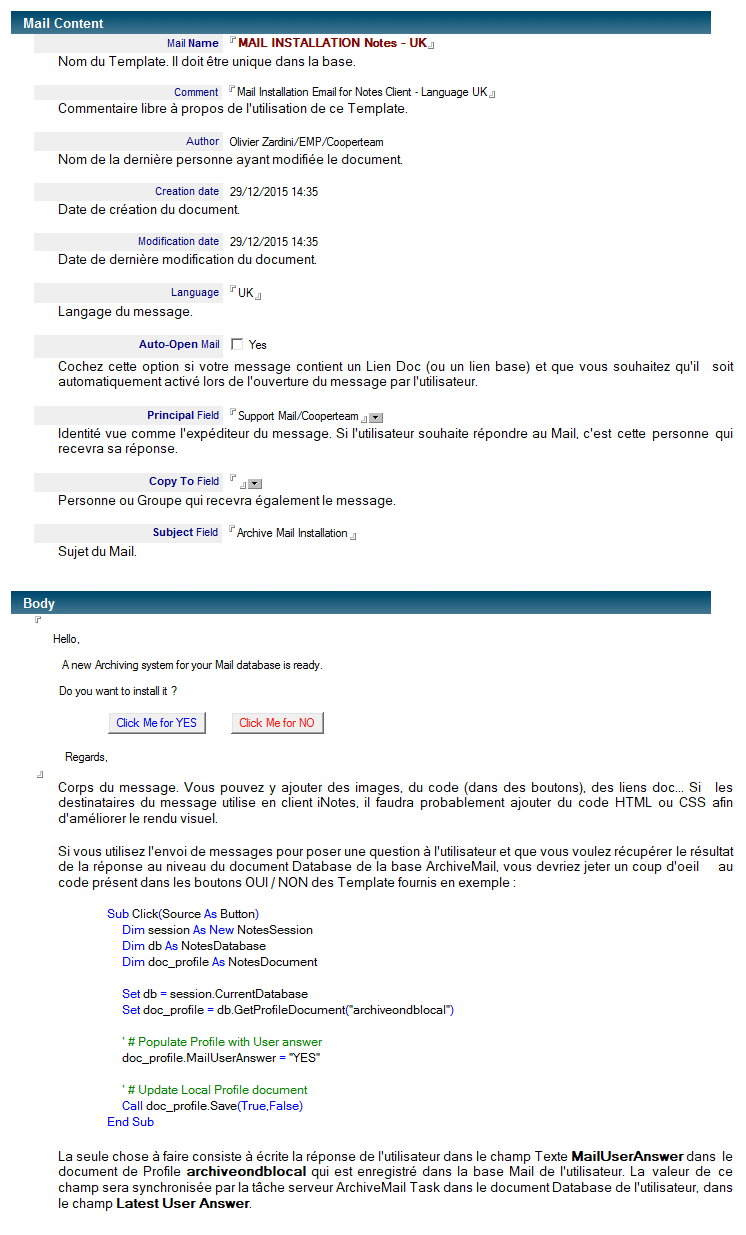
La dernière étape consiste à envoyer les Email aux utilisateurs. Ouvrez la vue Mail Databases / User Installation / Send Mail, sélectionnez les documents Database et cliquez sur le bouton . Vous devez choisir le Mail Template que vous voulez utiliser :
Les messages sont ensuite envoyés à tous les destinataires. Depuis la vue Send Mail, vous pouvez voir qui a déjà reçu un message ( ), combien de messages ont été envoyé (5) et la date du dernier envoi (19/11/2015 16:12) :
Dans le document database, vous pouvez retrouver ces informations dans le bloc User Communication de l'onglet User Events :
Commentaires
0 commentaire
Cet article n'accepte pas de commentaires.